
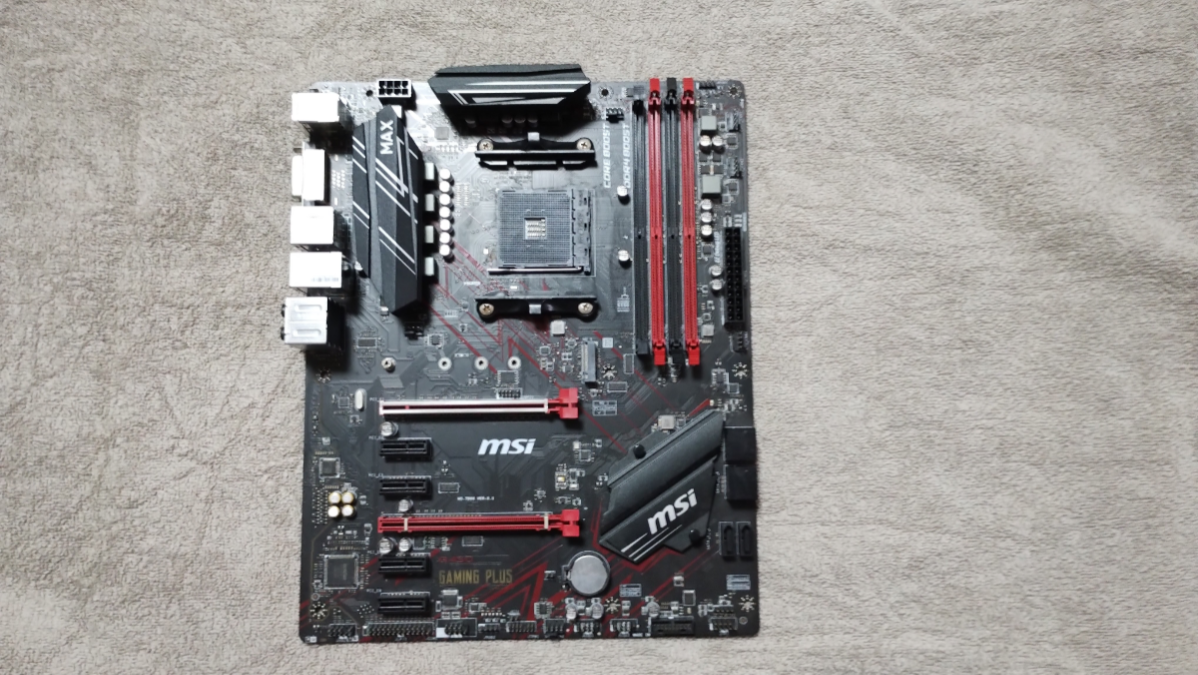


MSI B450 GAMING PLUS MAXの評判
MSI B450 GAMING PLUS MAXは、AMD Ryzen向けのB450チップセットとAM4ソケットを採用したATXマザーボードです。発売から時間が経過した製品ですが、対応する中古CPUやDDR4メモリを活用しやすく、価格を抑えてゲーミングPCを組みたい人から現在も注目されています。
レビューでは、動作の安定性、十分な拡張性、BIOSアップデートによるRyzen 5000シリーズ対応が高く評価されています。一方で、PCIe 4.0や無線LANを搭載していないため、最新規格を重視する人には物足りない場合があります。
総合的には、対応パーツを理解したうえで選ぶなら、現在でもコストパフォーマンスに優れたマザーボードです。
| 評価項目 | 評価の目安 | ポイント |
|---|---|---|
| 価格 | 高評価 | 中古パーツを組み合わせて予算を抑えやすい |
| 安定性 | 高評価 | 一般的なRyzen構成で安定動作しやすい |
| 拡張性 | 標準的 | M.2、SATA、PCIeスロットを搭載 |
| 最新機能 | 控えめ | PCIe 4.0、Wi-Fi、Bluetoothは非搭載 |
MSI B450 GAMING PLUS MAXは今でも人気?
MSI B450 GAMING PLUS MAXが今でも人気を集める理由は、必要な機能を残しながら価格を抑えた設計にあります。
Ryzen 3000シリーズやRyzen 5000シリーズを使ったゲーム用パソコンを、比較的低予算で構成できる点が大きな魅力です。
メモリスロットは4本あり、将来的な増設にも対応しやすく、M.2スロットや複数のSATA端子も備えています。
また、EZ Debug LEDを搭載しているため、メモリやCPUを認識しないときに原因を確認しやすいことも評価されています。
| 人気の理由 | 内容 |
|---|---|
| 低価格 | 旧世代のRyzenやDDR4メモリを活用できる |
| 扱いやすさ | ATXサイズで端子やスロットを確認しやすい |
| 将来性 | Ryzen 5000シリーズまで対応可能 |
| 注意点 | 最新世代のCPUや規格には対応しない |
クチコミやレビューから見る安定性・性能・気になる問題
クチコミやレビューでは、Ryzen 5 3600やRyzen 5 5600Xなどを組み合わせた構成で、問題なく動作したという声が多く見られます。VRMの構成や冷却用ヒートシンクも、一般的なRyzen 5クラスのCPUを定格で使用するには十分です。
ゲーム用途では、マザーボードそのものがフレームレートを大きく左右するわけではないため、適切なグラフィックボードを選べば快適な環境を作れます。
一方、BIOSの状態によっては新しいCPUを認識できないことがあり、メモリ設定や無線LANアダプターの相性が問題になる例もあります。すべての不具合が製品固有とは限らないため、BIOS、ドライバー、電源、メモリの確認を順番に行うことが大切です。
| 確認項目 | レビューで評価される点 | 気を付けたい点 |
|---|---|---|
| 安定性 | 定格運用では安定しやすい | 電源やメモリの相性に左右される |
| CPU対応 | BIOS更新でRyzen 5000に対応 | 購入時のBIOSバージョンを確認する |
| ゲーム性能 | 高性能グラボを搭載できる | PCIe 3.0の速度に制限される |
| トラブル対応 | EZ Debug LEDで切り分けやすい | 設定変更後はCMOSリセットも検討する |
ランキングやAmazonの価格を確認して選ぶべき人・避けるべき人
ランキングやAmazonの販売価格だけを見て判断するのではなく、CPU、メモリ、ストレージ、保証を含めた総額で比較しましょう。MSI B450 GAMING PLUS MAXは、Ryzen 5 3600、Ryzen 5 5600、DDR4メモリ、PCIe 3.0対応のM.2 SSDを使って安価なゲームPCを組みたい人に向いています。
中古品でも、基板の状態やBIOSの対応状況を確認できる人なら、十分に候補になります。
反対に、Ryzen 7000シリーズ以降のCPU、DDR5メモリ、PCIe 5.0、標準搭載のWi-FiやBluetoothを求める人には適していません。販売価格が極端に高い場合は、より新しいB550や現行世代のマザーボードと比較してから購入するのがおすすめです。
| 向いている人 | 向いていない人 |
|---|---|
| 予算を抑えてRyzen PCを作りたい | 最新CPUやDDR5メモリを使いたい |
| 中古パーツを活用できる | 無線LANを標準搭載してほしい |
| PCIe 3.0で十分だと考えている | PCIe 4.0以上の速度を重視する |
| BIOS設定を自分で確認できる | 初期設定や相性確認を避けたい |
MSI B450 GAMING PLUS MAXの基本仕様と製品概要
MSI B450 GAMING PLUS MAXは、AMD Ryzen向けに設計されたATXマザーボードです。チップセットにはB450を採用し、AM4ソケットのCPUを搭載できます。発売時点では第2世代、第3世代Ryzenとの組み合わせが中心でしたが、対応BIOSへ更新することでRyzen 5000シリーズも利用できます。
ATX規格のため、Micro ATXやMini-ITXよりも拡張スロットや端子に余裕があり、ゲーム用パソコン、動画編集用パソコン、普段使いの高性能パソコンなど幅広い用途に対応します。最新規格をすべて搭載した製品ではありませんが、価格と基本性能のバランスを重視する構成では、現在も十分に検討できるモデルです。
| 項目 | 仕様・特徴 |
|---|---|
| フォームファクター | ATX |
| チップセット | AMD B450 |
| CPUソケット | AM4 |
| メモリ | DDR4、4スロット |
| 主な用途 | ゲーミング、一般用途、動画編集 |
AMD B450チップセットとAM4ソケットを採用したATXマザーボード
AMD B450チップセットは、Ryzenシリーズを使った自作パソコンで長く利用されてきたチップセットです。CPUの性能を引き出す基本機能に加えて、メモリのオーバークロックや複数のストレージ接続にも対応しています。MSI B450 GAMING PLUS MAXはAM4ソケットを採用しているため、対応するRyzen CPUを選んで搭載できます。
ただし、AM4に対応していても、すべてのCPUが購入時のBIOSで動作するとは限りません。
特にRyzen 5000シリーズを使う場合は、公式のCPU対応表とBIOSバージョンを確認してください。
ATXサイズなのでケース選びでは、ATX対応ケースを用意する必要があります。
| 確認項目 | 内容 |
|---|---|
| チップセット | AMD B450 |
| ソケット | AM4 |
| サイズ | ATX |
| 注意点 | CPUごとに対応BIOSが異なる |
Ryzenシリーズに対応するCPUとDDR4メモリの仕様
対応CPUは、初期のRyzen 1000シリーズから、BIOS更新後に利用できるRyzen 5000シリーズまで幅広い範囲に及びます。実際の対応可否は、CPUの世代だけでなく、マザーボードのBIOSバージョンによって決まります。ゲーム用としては、価格と性能のバランスがよいRyzen 5 3600やRyzen 5 5600が候補になります。
さらに高いマルチコア性能を求める場合はRyzen 7シリーズも選べますが、冷却性能や電源回路への負荷を考慮してください。メモリはDDR4を使用し、2枚組でデュアルチャネル動作にすると性能を発揮しやすくなります。購入時は容量だけでなく、対応速度、枚数、メモリ相性も確認しましょう。
| パーツ | 選び方 | 注意点 |
|---|---|---|
| CPU | Ryzen 5 3600や5600が扱いやすい | BIOS対応状況を確認する |
| メモリ規格 | DDR4を選ぶ | DDR5は使用できない |
| メモリ枚数 | 2枚組が基本 | 4枚使用時は相性に注意する |
| 容量 | ゲームなら16GB以上が目安 | 用途に応じて32GBも検討する |
PCIeスロット・M.2・SATA・USB 2.0などポート構成を確認
拡張性は、ゲーミングPCを組むうえで重要な確認ポイントです。MSI B450 GAMING PLUS MAXには、グラフィックボード向けのPCI Express x16スロットに加えて、拡張カード用のx4やx1スロットが用意されています。ストレージはM.2スロットと複数のSATA端子を利用できるため、OS用のNVMe SSDとデータ保存用のSATA SSDやハードディスクを分けて構成できます。
USB端子も搭載していますが、端子の世代や転送速度は最新マザーボードほど多くありません。PCIe 4.0対応SSDを搭載しても、基本的にはPCIe 3.0相当の速度で動作するため、SSDの性能を最大限に引き出したい人はB550などと比較してください。
| 接続部 | 用途 | 確認ポイント |
|---|---|---|
| PCIe x16 | グラフィックボード | 大型グラボはケース内寸を確認 |
| M.2 | NVMe SSD | PCIe 3.0動作が基本 |
| SATA | SSD、HDD、光学ドライブ | 接続台数を確認する |
| USB 2.0 | 周辺機器やケース端子 | 高速転送には上位USB端子を使う |
MSI B450 GAMING PLUS MAX M.2の拡張性とゲーミング性能
MSI B450 GAMING PLUS MAXは、M.2 SSDやグラフィックボードを組み合わせた一般的なゲーミングPCを構築しやすい設計です。M.2スロットにNVMe SSDを装着すれば、SATA接続のSSDよりも配線を減らしやすく、OSやゲームの読み込み環境をすっきりまとめられます。
グラフィックボード用のPCI Express x16スロットには補強が施されており、重量のあるカードを取り付ける際にも安心感があります。ただし、プラットフォーム全体がPCIe 3.0世代であるため、最新SSDや次世代拡張カードの性能を完全に活用できるわけではありません。
フルHDからWQHD程度のゲーム環境では、グラフィックボードの選択が性能を大きく左右します。
M.2 SSDとSATA接続を使い分けるストレージ構成
M.2 SSDはマザーボード上のスロットに直接取り付けられるため、SATAケーブルや電源ケーブルを減らせることがメリットです。OS、アプリケーション、よく遊ぶゲームをM.2 NVMe SSDに保存し、写真や動画、バックアップデータをSATA接続の大容量SSDやHDDに保存すると、速度と容量のバランスを取りやすくなります。
MSI B450 GAMING PLUS MAXのM.2接続はPCIe 3.0が基本なので、PCIe 4.0対応SSDを購入しても、対応速度はマザーボード側に合わせて制限されます。体感差が小さい用途であれば、価格の安いPCIe 3.0対応SSDを選ぶほうが合理的です。取り付け時は、固定ねじの位置とヒートシンクの有無も確認してください。
| 用途 | おすすめの接続 | 理由 |
|---|---|---|
| OS・ゲーム | M.2 NVMe SSD | 配線を減らし読み込みを高速化できる |
| 大容量保存 | SATA SSD・HDD | 容量単価を抑えやすい |
| バックアップ | SATAストレージや外付けドライブ | 用途別にデータを分けやすい |
PCI Express x16・x4・x1スロットとグラボの選択
グラフィックボードを取り付ける場合は、最上段のPCI Express x16スロットを使用するのが基本です。スロットには補強構造が採用されているため、重量のあるグラフィックボードを固定しやすく、長期間使用するときの安心感があります。PCI Express x4やx1のスロットには、キャプチャーボード、サウンドカード、増設USBカードなどを取り付けられます。
ただし、大型グラフィックボードを装着すると下段のスロットが隠れる場合があるため、カードの厚みを事前に確認してください。B450環境ではPCIe 3.0接続が基本ですが、対応するグラフィックボードであればゲーム性能に大きな問題が出るとは限りません。予算配分では、マザーボードよりもGPUや電源、冷却性能を優先すると効果的です。
| スロット | 主な用途 | 選ぶときの注意 |
|---|---|---|
| PCIe x16 | グラフィックボード | 長さ、厚み、電源端子を確認 |
| PCIe x4 | キャプチャーボードなど | 大型GPUとの干渉に注意 |
| PCIe x1 | サウンドカード、LANカード | 空きスロットの位置を確認 |
ゲーミングPCに必要なLAN・音声・映像出力の実力
MSI B450 GAMING PLUS MAXは、有線LAN端子を搭載しているため、オンラインゲームや大容量データの転送では安定した通信環境を作りやすい製品です。無線LANやBluetoothは標準搭載されていないため、必要な場合は別途PCIeカードやUSBアダプターを用意してください。
音声面では、ゲームや動画視聴に対応できる一般的なオンボードオーディオを搭載しています。高価なサウンドカードほどの機能を求めなければ、ヘッドセットやスピーカーを接続して十分に楽しめます。映像出力端子は、映像出力機能を持つAPUやCPUを使う場合に利用します。
通常のRyzen CPUとグラフィックボードを組み合わせる場合は、モニターをグラフィックボード側へ接続する必要があります。
| 機能 | 標準搭載の有無 | 選択時のポイント |
|---|---|---|
| 有線LAN | 搭載 | 安定性重視のゲームに向く |
| Wi-Fi | 非搭載 | 必要なら別途増設する |
| Bluetooth | 非搭載 | USBアダプターなどで対応する |
| 音声 | オンボード搭載 | 一般的なゲーム用途に対応 |
| 映像出力 | CPUの仕様に依存 | グラボ使用時はグラボ側へ接続 |
MSI B450 GAMING PLUS MAX対応CPUとパソコン
MSI B450 GAMING PLUS MAXでパソコンを組むときは、マザーボードの対応CPUだけでなく、BIOS、メモリ、電源、CPUクーラー、グラフィックボードを一体で考えることが大切です。対応範囲が広い一方、世代によって必要なBIOSが異なるため、CPUを先に購入すると起動できない可能性があります。
ゲームを中心に使うなら、Ryzen 5クラスとミドルレンジのグラフィックボードを組み合わせる構成が扱いやすいでしょう。動画編集や配信では、コア数の多いRyzen 7シリーズも候補になりますが、冷却と電源容量に余裕を持たせる必要があります。
中古CPUを選ぶ場合は、ピンの曲がり、動作保証、付属クーラーの状態も確認してください。
| 用途 | CPU構成の目安 | 確認事項 |
|---|---|---|
| 普段使い | Ryzen 5クラス | 内蔵GPUの有無を確認 |
| ゲーミング | Ryzen 5 5600など | グラボとのバランスを取る |
| 編集・配信 | Ryzen 7クラス | 冷却と電源に余裕を持たせる |
対応CPUリストで確認したいRyzen 1000~5000シリーズの範囲
対応CPUを選ぶときは、販売ページの説明だけで判断せず、MSI公式サイトのCPUサポートリストを確認してください。MSI B450 GAMING PLUS MAXは、Ryzen 1000シリーズからRyzen 5000シリーズまで幅広いCPUに対応しますが、同じソケットでもBIOSのバージョンによって対応状況が変わります。
特にRyzen 5000シリーズを搭載する場合は、購入前に最新BIOSで対応しているかを調べることが重要です。
また、Ryzen 5 5600GやRyzen 7 5700Gのような内蔵グラフィックス搭載モデルを使う場合は、映像出力端子の利用可否も確認しましょう。
CPUサポートリストには必要なBIOSバージョンが記載されているため、型番とバージョンを照合してから購入してください。
| CPU世代 | 対応の考え方 | 購入前の確認 |
|---|---|---|
| Ryzen 1000 | 初期対応世代 | 中古品の状態を確認する |
| Ryzen 3000 | 定番の対応世代 | BIOSバージョンを確認する |
| Ryzen 5000 | BIOS更新で対応可能 | 公式サポートリストを確認する |
| Aシリーズ・Gシリーズ | モデルごとに仕様が異なる | 映像出力と対応BIOSを確認する |
CPUの性能を引き出すBoost・メモリ・電源の組み合わせ
CPUの性能を引き出すには、対応CPUを載せるだけでなく、冷却性能とメモリ設定を整えることが重要です。
Ryzenシリーズは温度や電力に応じてBoost動作を行うため、CPUクーラーの冷却能力が不足すると、高い動作クロックを維持しにくくなります。
メモリは2枚組を使い、BIOSで適切なメモリプロファイルを設定すると、標準設定より性能を発揮しやすくなります。
ただし、オーバークロック設定はすべてのメモリで安定するとは限らないため、設定後はゲームやベンチマークで動作確認を行ってください。
電源ユニットはCPUとグラフィックボードの消費電力を基準に選び、容量だけでなく品質や保護機能も確認しましょう。
| パーツ | 性能への影響 | おすすめの確認方法 |
|---|---|---|
| CPUクーラー | Boost維持と温度に影響 | 負荷時の温度を測定する |
| メモリ | ゲームやアプリの動作に影響 | 2枚組と対応プロファイルを確認 |
| 電源ユニット | 安定動作と安全性に影響 | 容量、規格、保証を確認 |
| ケースファン | 内部温度と静音性に影響 | 吸気と排気の流れを整える |
WIFI・Bluetooth・大容量メモリが必要な人のパーツ選択
Wi-FiやBluetoothを使いたい場合、MSI B450 GAMING PLUS MAXには無線機能が内蔵されていないため、別途パーツを追加する必要があります。安定した通信を優先するなら、アンテナが付属するPCIe接続の無線LANカードが候補です。
キーボード、マウス、イヤホンなどをBluetoothで接続したい場合は、Bluetooth対応の無線LANカードかUSBアダプターを選びます。大容量メモリを搭載する場合は、DDR4対応の容量と速度を確認し、最初から同じ型番の2枚組または4枚組を用意するのが基本です。
メモリを後から追加すると相性が出ることもあるため、32GB以上を使う予定なら、容量と枚数を先に決めて購入しましょう。
| 必要な機能 | 追加パーツ | 注意点 |
|---|---|---|
| Wi-Fi | PCIe無線LANカード、USB子機 | アンテナの設置場所を確認 |
| Bluetooth | Bluetooth対応カード、USBアダプター | ドライバーの対応OSを確認 |
| 32GB以上のメモリ | DDR4の同一キット | マザーボードの最大容量を確認 |
| 安定した通信 | 有線LAN | ルーターとの距離やケーブルを確認 |
BIOSアップデートとセキュアブートで起動問題を解決
MSI B450 GAMING PLUS MAXでCPU交換やWindowsの再インストールを行う場合は、BIOSとセキュアブートの設定が重要です。BIOSが古いままだと、Ryzen 5000シリーズを搭載してもCPUを認識せず、画面が表示されないことがあります。
また、Windows 11を導入する場合は、UEFI起動、GPT形式、AMD fTPM、セキュアブートなどを確認する必要があります。設定を変更する前に、現在のBIOSバージョンやストレージの起動方式を記録しておくと、問題が起きたときに元へ戻しやすくなります。
アップデートは便利な機能ですが、途中で電源を切ると起動不能になる可能性があるため、手順を確認して慎重に実行してください。
| 起動問題 | 主な原因 | 確認する項目 |
|---|---|---|
| CPUを認識しない | BIOSが非対応 | CPUサポート表とBIOS版 |
| Windows 11を導入できない | TPMや起動方式の設定 | fTPM、UEFI、セキュアブート |
| OSが起動しない | 起動順序やディスク形式 | GPT、ブートデバイス順 |
MSI B450 BIOSアップデートの必要性と安全な手順
BIOSアップデートは、新しいCPUへの対応、メモリ互換性の改善、セキュリティ機能の更新などを目的に行います。
まずMSI公式サポートページで、製品名が「B450 GAMING PLUS MAX」であることを確認し、似た名称のB450 GAMING PLUSや別モデルのファイルを選ばないようにしてください。
ダウンロードしたBIOSファイルは、説明書に従ってUSBメモリへ保存します。更新前には重要データをバックアップし、安定した電源環境で作業してください。BIOS画面のM-FLASHから更新する場合は、処理が完了して再起動するまで電源ボタンやリセットボタンを操作しません。
更新後は初期化される設定があるため、メモリプロファイルや起動順序も再確認しましょう。
- MSI公式サイトで正しい製品名を確認する。
- CPU対応表で必要なBIOSバージョンを調べる。
- BIOSファイルをUSBメモリへ保存する。
- M-FLASHを起動して画面の指示に従う。
- 更新後に日時、起動順序、メモリ設定を確認する。
BIOS更新中に電源が落ちると、マザーボードが起動しなくなる恐れがあります。
作業に不安がある場合は、対応済みBIOSの製品を購入するか、販売店へ依頼する方法も検討してください。
UEFI・GPT・Windowsのセキュアブート設定と再起動時のチェック
Windows 11を利用する場合は、従来のレガシー起動ではなくUEFI起動を使い、システムディスクをGPT形式に整える必要があります。さらに、BIOS内のAMD fTPMを有効にし、セキュアブートを有効化できる状態に設定します。
ただし、既存のWindows環境がMBR形式のままだと、設定変更後にOSが起動しない場合があります。設定を変更する前に、ディスク形式とバックアップの有無を確認してください。セキュアブートを有効にした後は、再起動してindowsが正常に起動するか、TPMやセキュアブートの状態が有効になっているかを確認します。
グラフィックボードや古い拡張カードの構成によっては挙動が変わることもあるため、問題が出た場合は変更した項目を一つずつ見直しましょう。
| 設定項目 | 目的 | 確認内容 |
|---|---|---|
| UEFI | 新しい起動方式を使う | LegacyやCSMの状態を確認 |
| GPT | システムディスクをUEFI向けにする | Windows側でディスク形式を確認 |
| AMD fTPM | WindowsのTPM要件に対応する | BIOSで有効化する |
| セキュアブート | 起動時の信頼性を高める | キー設定とOSモードを確認 |
MSI B450 GAMING PLUS MAXの説明書で確認したい設定と端子
MSI B450 GAMING PLUS MAXを組み立てるときは、製品の説明書を手元に置いて作業することをおすすめします。
説明書には、CPUソケット、メモリスロット、24ピン電源、CPU補助電源、フロントパネル端子、ファン端子、ストレージ端子の位置が掲載されています。
特に自作初心者は、ケースの電源スイッチや電源LEDを接続するピンを間違えやすいため、基板上の印字と説明書を照らし合わせてください。端子の場所を事前に確認しておけば、組み立て後に配線をやり直す手間を減らせます。
CPUクーラーやケースファンの接続先も重要なので、コネクターの形状と端子名を確認してから取り付けましょう。
| 説明書で確認する部分 | 主な内容 | 組み立て時の注意 |
|---|---|---|
| CPUソケット | CPUの向きと固定方法 | ピンやソケットを傷めない |
| メモリスロット | 2枚挿しの推奨位置 | 左右のロックを確認する |
| 電源端子 | 24ピン、CPU補助電源 | 奥まで確実に差し込む |
| フロントパネル | 電源スイッチ、LEDなど | 極性とピン位置を確認する |
説明書で見るCPUソケット・メモリスロット・電源コネクター
CPUはAM4ソケットのレバーを開き、CPUの角にある印とソケット側の印を合わせて静かに置きます。
力を入れて押し込むとピンを曲げる可能性があるため、向きが合っていることを確認してから固定してください。
メモリは4本のスロットを備えていますが、2枚構成では説明書が指定するスロットへ装着することで、デュアルチャネル動作になりやすくなります。
電源はマザーボード側の24ピンATX電源と、CPU付近の8ピン補助電源を接続します。CPU補助電源を忘れると、電源が入っても起動しないことがあります。コネクターを外すときはロックを押しながら抜き、端子や基板に無理な力を加えないようにしてください。
| 部品・端子 | 接続方法 | よくあるミス |
|---|---|---|
| CPU | 印を合わせてソケットへ装着 | 向きを間違えて押し込む |
| メモリ | 推奨スロットへ2枚装着 | ロックが閉じるまで挿さない |
| 24ピン電源 | 基板右側の主電源へ接続 | 半端な差し込みになる |
| CPU補助電源 | CPU付近の8ピンへ接続 | 接続を忘れて起動できない |
HDMI・USB・LANポートと各端子の接続方法
背面の映像出力端子は、映像出力に対応したCPUやAPUを使う場合に利用します。グラフィックボードを搭載する構成では、モニターのHDMIやDisplayPortケーブルをグラフィックボード側へ接続してください。マザーボード側の映像端子に接続すると、画面が表示されないことがあります。
USB端子にはキーボード、マウス、外付けストレージなどを接続できますが、端子によって規格や速度が異なります。
有線LANを使う場合は、LANケーブルを背面のネットワーク端子へ接続し、Windows起動後に必要なドライバーを導入します。
無線LAN機能は標準搭載ではないため、Wi-Fiを使う場合は別途アダプターを準備してください。
| 端子 | 接続する機器 | 注意点 |
|---|---|---|
| HDMI | モニター、テレビ | CPUの映像出力対応を確認 |
| USB | キーボード、マウス、ストレージ | 端子の速度と用途を確認 |
| LAN | ルーター、ネットワーク機器 | ドライバーを導入する |
| オーディオ | スピーカー、ヘッドセット | 出力と入力端子を確認 |
EZ Debug LEDが点灯したときの認識不良・画面が出ない問題
電源を入れても画面が表示されない場合は、マザーボード上のEZ Debug LEDを確認すると、CPU、DRAM、VGA、BOOTのどこで停止しているかを切り分けられます。DRAMが点灯する場合は、メモリを一度取り外し、端子のほこりを確認してから1枚だけで起動を試します。
VGAが点灯する場合は、グラフィックボードの装着状態、補助電源、モニターケーブルの接続先を確認してください。
CPUが点灯する場合は、CPU補助電源やBIOS対応状況を調べます。
BOOTが点灯する場合は、SSDの接続や起動順序を確認します。
改善しない場合は、電源を切ってコンセントを抜き、CMOSクリアを行ったうえで最小構成から再確認すると原因を特定しやすくなります。
| 点灯するLED | 主な原因 | 最初に行う確認 |
|---|---|---|
| CPU | CPU電源、BIOS、装着状態 | 8ピン電源と対応BIOSを確認 |
| DRAM | メモリの装着や相性 | 1枚構成で起動を試す |
| VGA | グラボや映像ケーブル | 補助電源と接続先を確認 |
| BOOT | SSDやOSの起動設定 | 起動順序とストレージを確認 |
MSI B450 GAMING PLUS MAXは買いか?
MSI B450 GAMING PLUS MAXは、対応するRyzenとDDR4メモリを活用し、予算を抑えて安定したパソコンを組みたい人にとって、現在でも購入候補になるマザーボードです。レビューでは、Ryzen 5クラスとの組み合わせにおける安定性、M.2やPCIeスロットの使いやすさ、EZ Debug LEDによるトラブル確認のしやすさが評価されています。
一方で、PCIe 4.0、Wi-Fi、Bluetooth、DDR5といった新しい機能は搭載していません。中古価格が適正で、必要なCPUに対応するBIOSが用意できるならコストパフォーマンスは高いでしょう。最新規格を優先するなら、B550や現行世代の製品と比較してから最終判断するのがおすすめです。
| 結論 | 判断 |
|---|---|
| コスパ | 対応パーツを安くそろえられるなら高評価 |
| 性能 | 一般的なRyzenゲーミングPCに十分 |
| 注意点 | BIOS、PCIe 3.0、無線機能を確認する |
| 買い替え候補 | 最新機能が必要ならB550や現行モデル |
安定性とコスパを重視するゲーミングPCに向く理由
このマザーボードがゲーミングPCに向く理由は、ゲームに必要な基本機能を無理なくそろえているからです。グラフィックボード用のPCI Express x16スロット、NVMe SSDを使えるM.2スロット、DDR4メモリ用の4スロット、有線LAN、複数のUSB端子を搭載しています。
Ryzen 5 3600やRyzen 5 5600などと組み合わせれば、フルHDからWQHD向けの構成を予算に合わせて作りやすくなります。高価な上位マザーボードを選ばなくても、ゲームのフレームレートは主にCPUとグラフィックボードで決まるため、浮いた予算をGPUやSSD、電源へ回せる点も魅力です。
定格運用を基本にし、冷却と電源を適切に選べば、安定した環境を構築できます。
| 重視する要素 | MSI B450 GAMING PLUS MAXの評価 | 理由 |
|---|---|---|
| ゲーム性能 | 十分 | 高性能グラボを搭載できる |
| ストレージ | 実用的 | M.2とSATAを使い分けられる |
| 拡張性 | 標準以上 | ATXサイズで増設しやすい |
| 予算配分 | 有利 | GPUや電源へ予算を回しやすい |
最新CPU・高速ポート・WIFI搭載を求めるなら別シリーズも選択肢
最新CPUを使いたい人や、高速ポートを重視する人は、MSI B450 GAMING PLUS MAX以外の製品も比較してください。B450はAM4ソケットとDDR4メモリの世代に属するため、Ryzen 7000シリーズ以降のAM5 CPUやDDR5メモリには対応しません。
PCIe 4.0対応SSDを本来の速度で使いたい場合は、B550などのチップセットが適しています。Wi-FiやBluetoothを標準搭載したい場合も、無線機能付きのマザーボードを選ぶほうが配線や増設の手間を減らせます。
将来CPUを交換する予定があるなら、対応ソケット、BIOSの更新方針、メモリ規格、USBや映像端子の種類を総合的に確認しましょう。古い規格で十分か、数年先まで使いたいかが選択の分かれ目です。
| 求める機能 | 検討しやすい選択肢 | 理由 |
|---|---|---|
| Ryzen 7000シリーズ以降 | AM5対応マザーボード | CPUソケットが異なる |
| PCIe 4.0 SSD | B550など | SSDの速度を活用しやすい |
| DDR5メモリ | DDR5対応モデル | B450はDDR5に対応しない |
| Wi-Fi・Bluetooth | 無線機能内蔵モデル | 追加カードが不要になる |
以上を踏まえると、MSI B450 GAMING PLUS MAXは、安価なAM4環境を作りたい人には有力ですが、購入価格が高い場合は新しい世代のマザーボードと比較する価値があります。
評判だけでなく、手持ちのCPU、メモリ、SSD、無線機器が対応するかを確認して選びましょう。