「ConoHa」から「お名前.com」にドメインを移管
今までレンタルサーバーを「Conoha」を使っていましたが、友人からそこそこ速くて安いサーバーがあると聞かされ料金も最初は3年間の契約で「Conoha」のサーバー料金の1年分で契約できると聞かされました。実際に友人のサイトを訪問してみるとレスポンスもよく写真ばかりのサイトなのにストレスなく切り替わりました。
これがロリポップなんや。今まで使ってた「Conoha」と変わらんやん。お試で使ってみるかということでお試し期間から本契約に。現在のサーバーはロリポップに変わりました。が「Conoha」の時に無料ドメインを設定しておりこのドメインを愛用していたのでネームサーバーはこのロリポップに変更しているのでそのまま「Conoha」でドメインを管理してもらってもいいのですが、他のドメインも「お名前.com」で管理しているので移管することに。
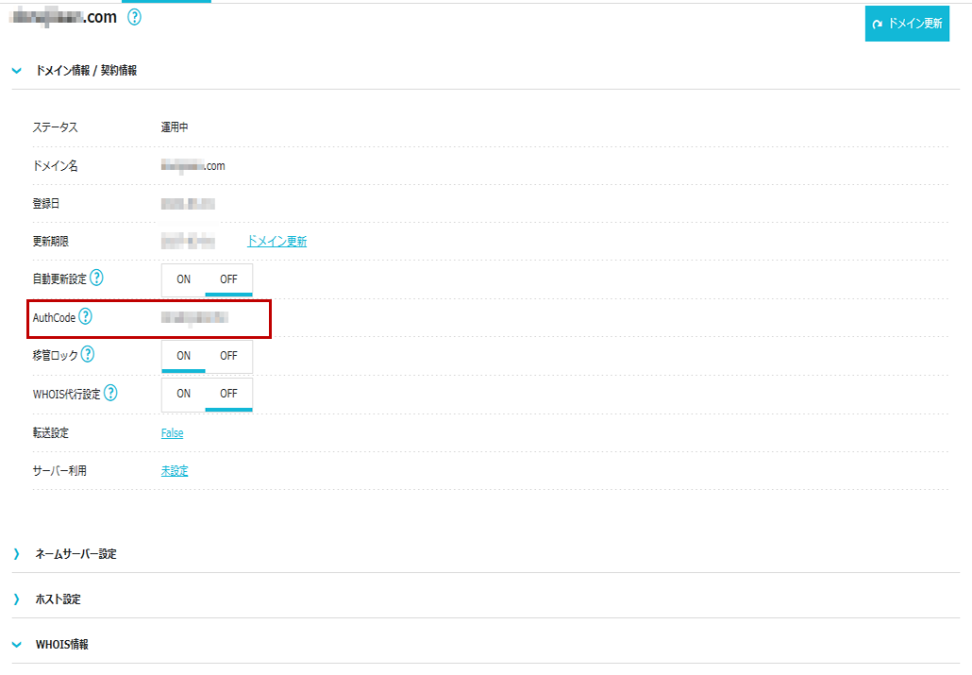
「Conoha」の無料ドメインは契約期間中はドメインの移管が出来ないのでサーバーの契約期間終了後2週間の期間を置いてから移管手続きが出来るらしいのでその期間を待って移管することにしました。ドメインが移管できる状態かどうかは「Conoha」のドメイン契約情報を開いて「AuthCode」が表示されてるかどうかで判断できます。表示されてなければ移管出来る状態では無いということです。
Step1
下記リンクより移管可否を検索する
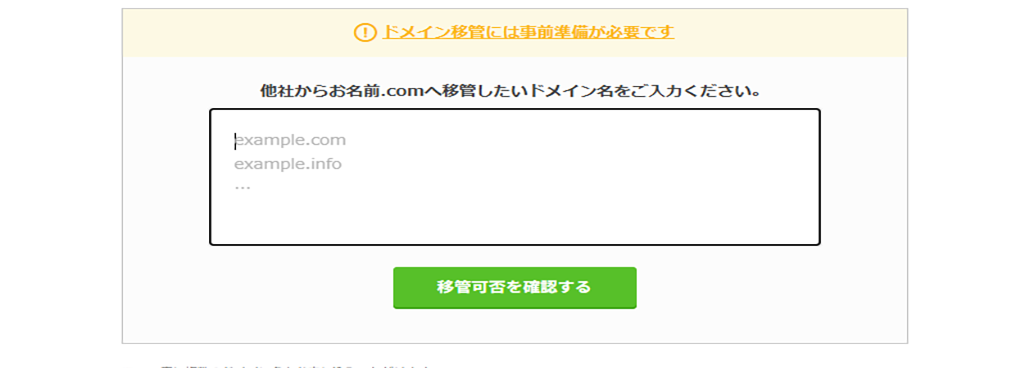
リンクより「お名前.com」の移管手続きのページにいきその中にある「移管可否を検索する」にドメインを記入してから検索をします。
Step2
移管するドメインを記入して下にあるボタンを押し移管可能か確認します。
Step3
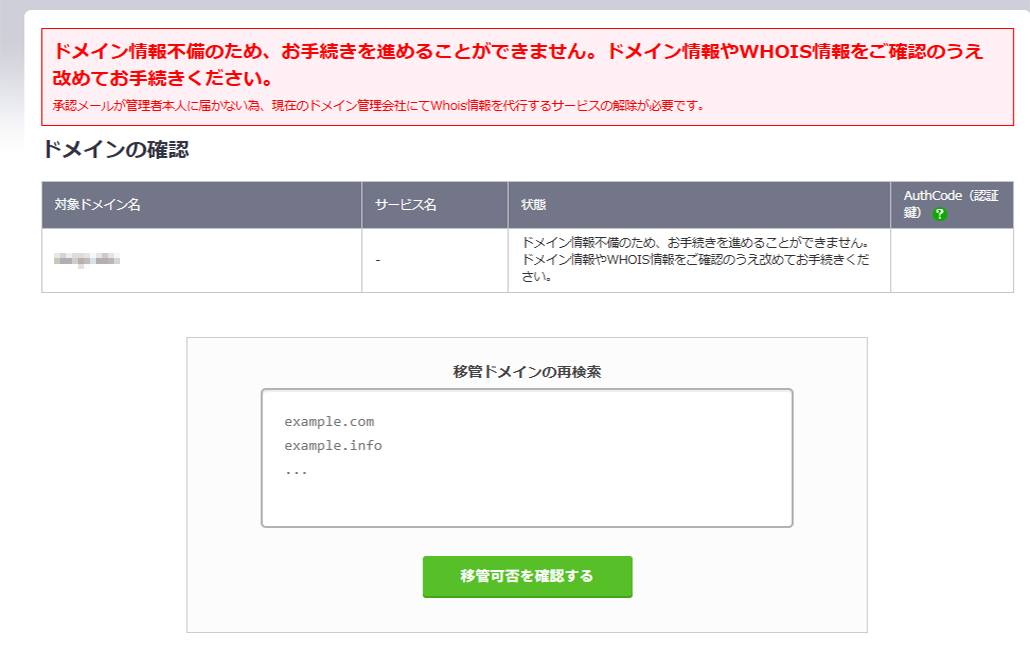
ドメインのWhois情報がレンタルサーバーの情報が記載されている場合に表示されます。移管元のドメイン一覧にある移管するドメインのWhois情報を自分の情報に書き換えます。
Step4
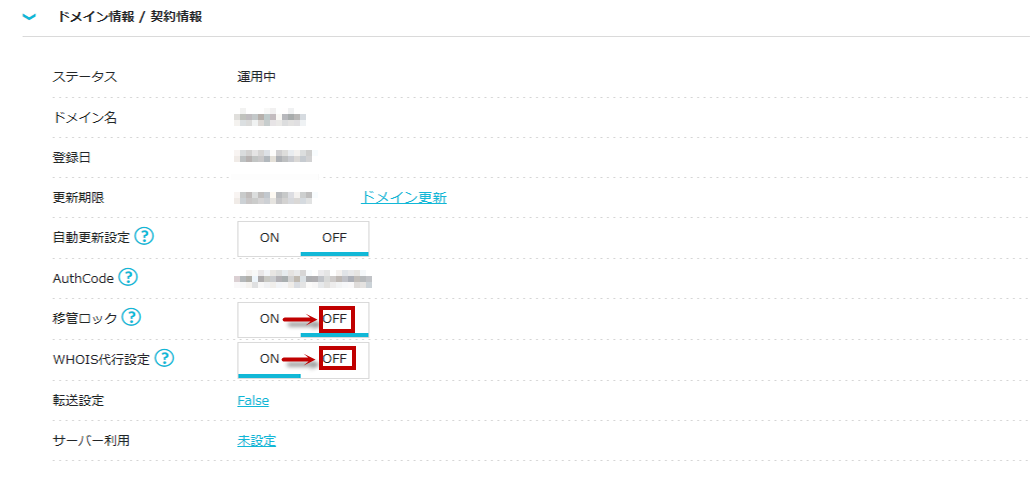
移管元ドメイン情報にある移管ロックとWHOIS代行設定をONからOFFにします。
Step5
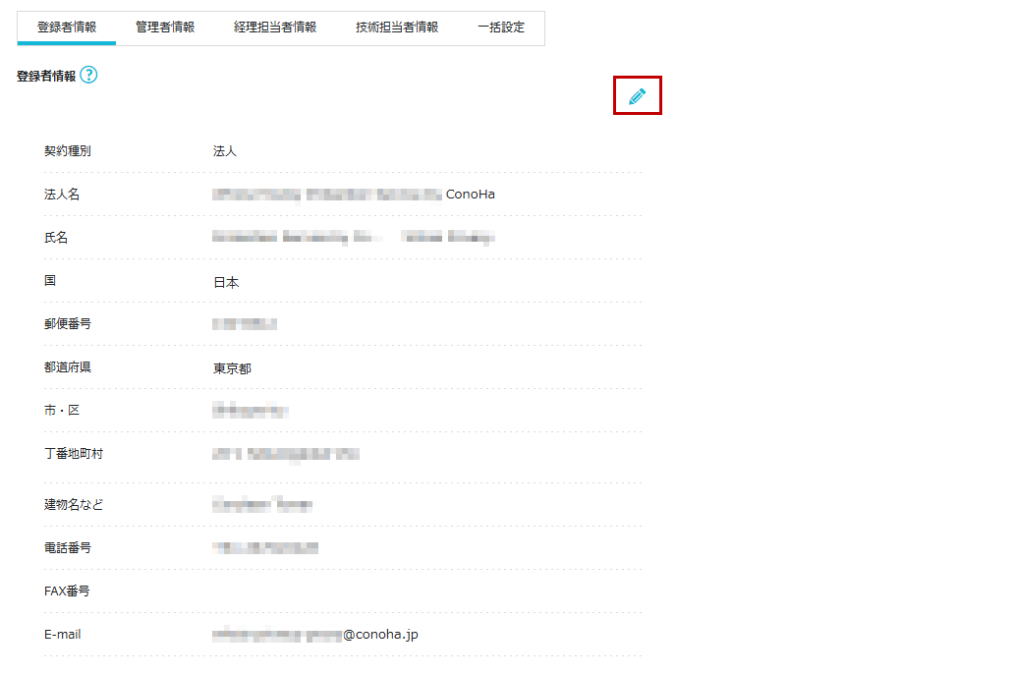
WHOIS情報を開くと移管元の情報が記入されているので右横にある赤四角枠にある鉛筆マークをクリックする。
Step6
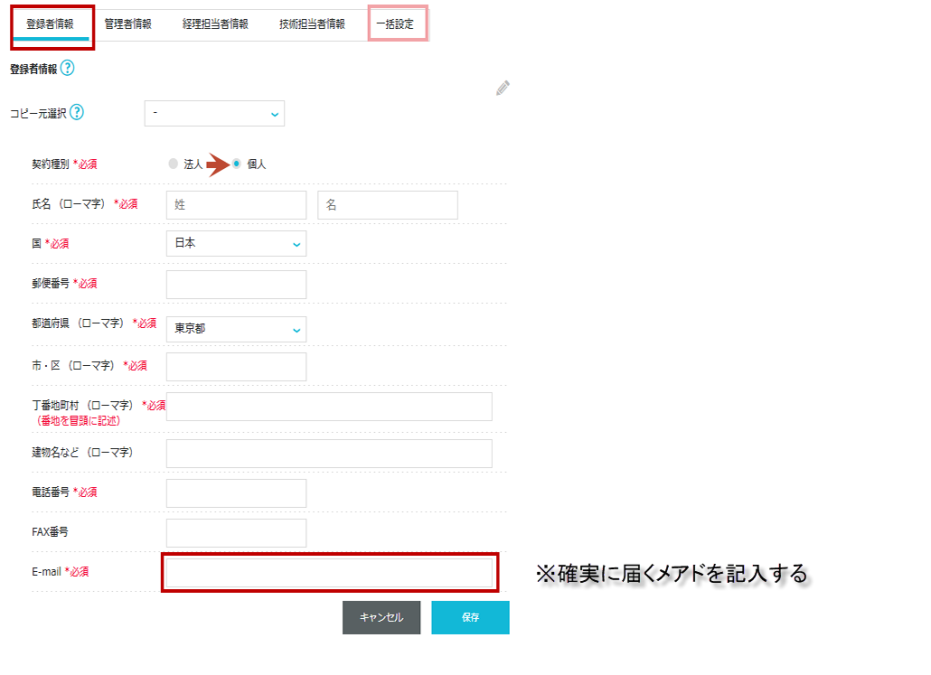
WHOIS情報を開くと最上段に「登録者情報」「管理者情報」「経理担当者情報」「技術担当者情報」を記入する項目がありますが、「登録者情報」だけで移管手続きには充分です。が4項目全てに登録するのであれば右端にある「一括設定」に情報を登録すると4項目全てに登録できます。
Step7
再度「お名前。com」の移管手続きにいく。
Step8
「移管可否を確認」ボタンを押して問題なければ支払いを促してきます。ドメイン右横に「AuthCode」を記入するところがあるので移管元のドメイン情報の「AuthCode」を記入してから支払いを終えるといよいよ移管手続きが始まります。
step10
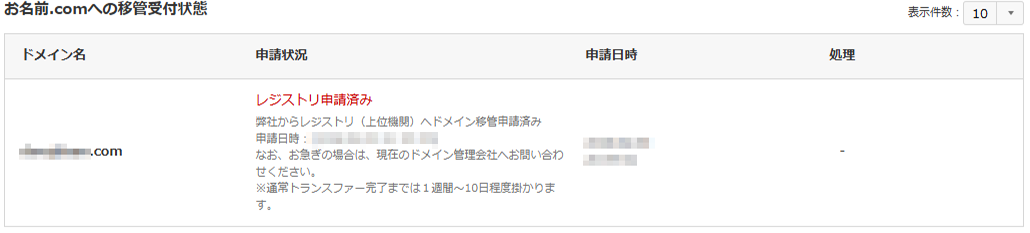
料金を払って30分~40分程経過すると「レジストリ申請済み」と表示されます。これが表示されたらドメインのWHOIS情報に登録したメールを確認します。
Step11
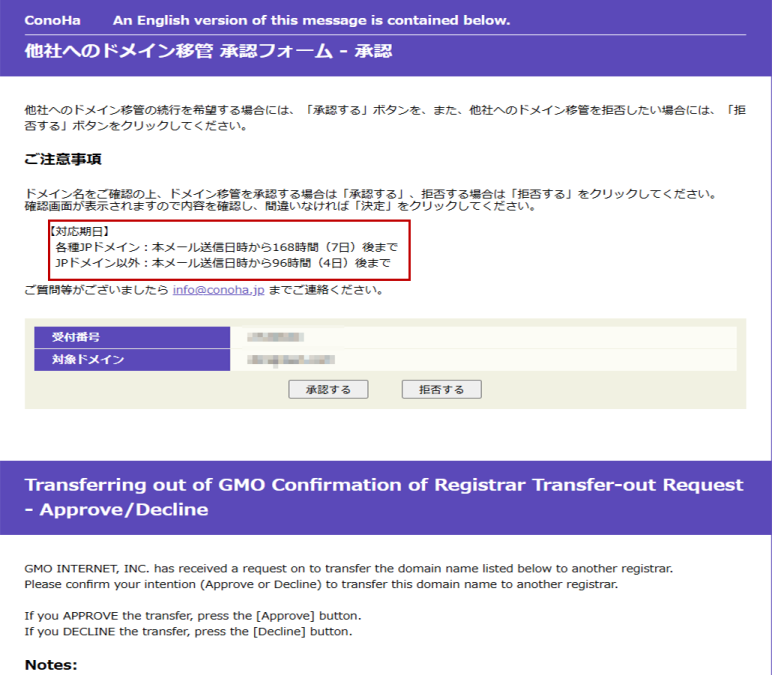
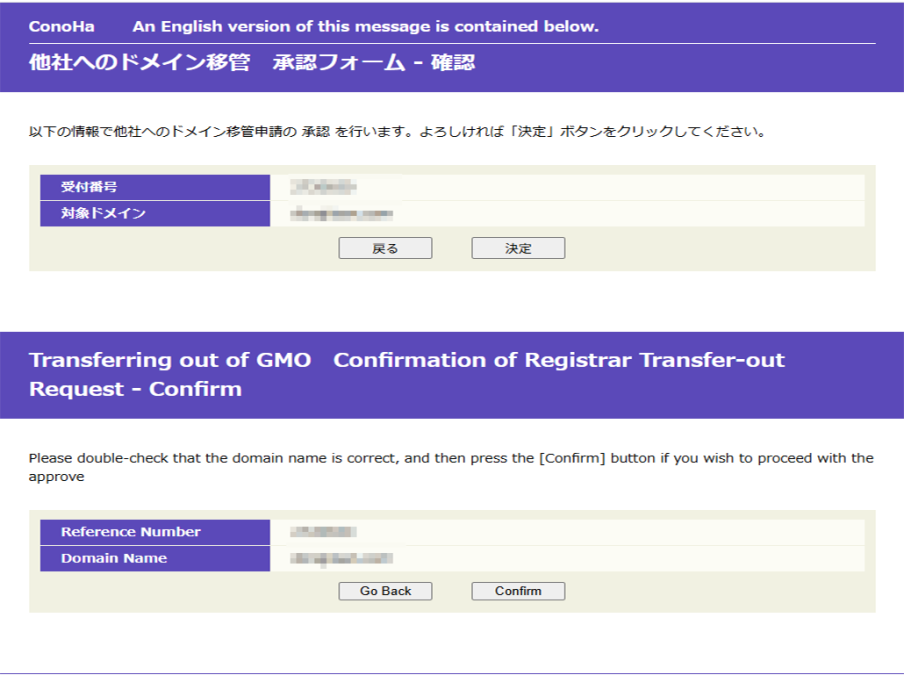
移管元から「他社へのドメイン移管承認フォームー承認」というメールが届きます。
Step12
このメールには対応期日があり記載されている対応期日までに承認しないとキャンセルになってしまいますのでご注意ください。
Step14
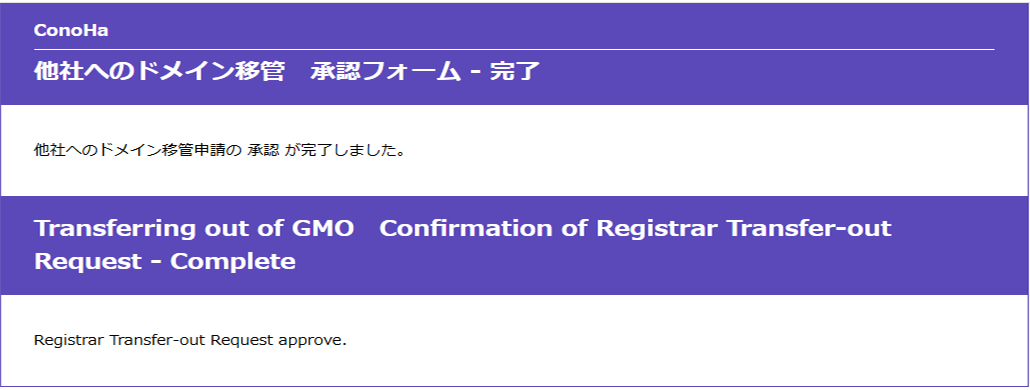
「他社へのドメイン移管承認」手続きをしてから後は移管が完了するまで待つのみ!と思ったのでこの日は終えましたが翌日仕事を終えて夜に「お名前.com」のドメインを見ると移管されていました。移管元の方も表示はありましたがグレーアウトになってました。

ドメインの移管というのを私自身はじめてやりましたが、思っていたより簡単にできました。
この内容を忘れないように自分の忘備録として残しておきますが、同じようにドメイン移管をされようとしている方の参考になれば幸いです。移管手続きのWEBの様子は様々に変化していくと思いますが、たぶんやり方は同じだと思います。また、ロリポップのサーバーの様子もお伝えしていきたいと思います。