
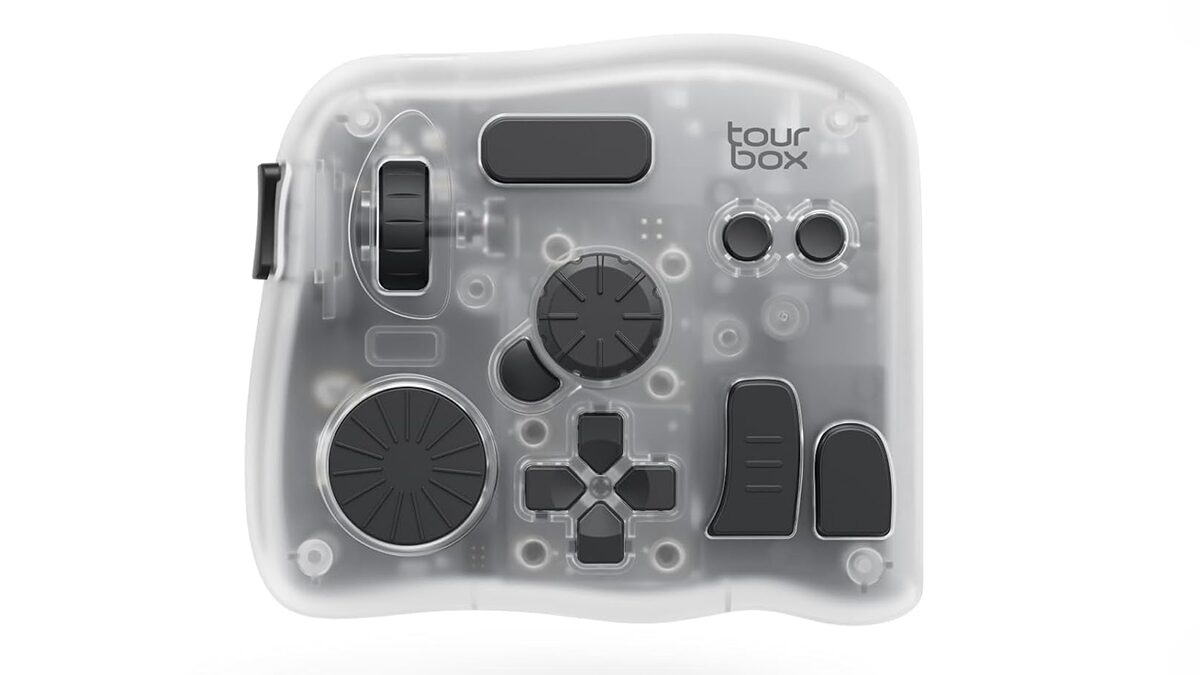
TourBox Elite Plusの評価と人気の理由
TourBox Elite Plusは左手デバイスの中でも特に注目されているモデルです。多彩に割り当てられるボタンやダイヤルのおかげで、写真や動画の編集ワークフローを劇的に短縮する点が多くの評価を受けています。多くのボタンやノブを組み合わせることで、ズームや露出調整、タイムライン操作、ブラシの切り替えを一つのアクションで済ませることができ、手の移動を最小限に抑え、効率良く作業することができるため、クリエイターに人気があります。レビューでも、ハードウェアの頑丈さや、触り心地の良さ、専用コンソールの詳細なカスタマイズ機能が高く評価されている一方で、ソフトウェア側の互換性やiPadでのアプリサポートには注意が必要です。これらを踏まえ、実際の導入メリットや運用中の注意点について詳しく解説します。
TourBox Elite Plusとは?TourBoxシリーズの概要と主な機能
TourBox Elite Plusは、TourBoxシリーズの上位モデルとして多数の物理ボタン、回転ノブ、ホイールが搭載された左手用コントローラーです。従来モデルの良い操作感を受け継ぎつつ、iPadへの対応やBluetooth接続の改善、バッテリー性能の向上が図られています。Creativeアプリでのショートカット登録やマクロ実行がとても簡単です。主要な機能には、ボタンのカスタマイズ、ダイヤルの割り当て、複数プロファイルの切り替え、マクロの記録・再生、専用コンソールアプリによる詳細設定があります。これにより、ソフトごとに最適化したプリセット運用が可能で、プロから趣味のクリエイターまで幅広く使えます。
ユーザー評価・レビューと口コミのまとめ
実際のユーザーが多く寄せているレビューでは、『作業時間が少なくなった』や『直感的に使える』といった前向きな意見が多数あり、特に露出補正やブラシ操作、タイムライン移動などの反復作業に対する評価が高いです。人気の理由は高いカスタマイズ性と物理操作による「手を止めない」ワークフローの実現にあります。注意点としては、使用開始直後はショートカット設計に手間がかかることや、一部のiPadアプリや特殊プラグインに制限がある点が挙げられます。さらに無線接続時の安定性やバッテリー使用、古いOSとの互換性にも注意が必要という意見も見受けられます。全体として、使いこなせれば投資対効果が期待できる製品ですが、導入計画と対応ソフトの確認は必須です。
写真・動画・イラスト制作での具体的なメリット
左手デバイスとしてのTourBox Elite Plusの最大のメリットは、右手で描画やトラック操作をしながら、左手でツールの切り替えや値の調整を同時に行えることです。これにより手の移動回数が減り、ブラシサイズや露出補正、レイヤー操作、タイムラインのスクラブなど反復作業が短縮されます。具体的に言うと、RAW現像での露光やコントラスト、ホワイトバランスの調整や、動画編集でのカット/再生/トリム操作、イラスト制作での筆圧切替やスポイト捕捉などが一つのアクションで行えるため、クリエイティブな集中力を保つことができます。結果として、作業時間を短縮し疲労を軽減することが期待されます。
対応ソフト完全ガイド
対応ソフトの範囲は年々広がっており、デスクトップ用のPhotoshop、Lightroom、Premiere、DaVinci Resolveなどの主要ソフトは基本的に高い互換性を持っています。iPad向けにはProcreateやClip Studioに対応しますが、各アプリのバージョンやOSの制約により動作が変わる場合もあるので、事前の確認が大事です。特に動画編集アプリや一部のサードパーティツールではノブやホイールの連続入力に非対応の場合もあるため、公式の対応リストやコミュニティでの検証結果を参考にし、導入計画を進める必要があります。本節では主要ソフト別の動作傾向と設定ポイントをまとめます。
デスクトップ環境での対応と設定ポイント
PhotoshopやLightroomでは、さまざまなキーボードショートカットやツール切り替えをTourBoxに割り当てることで、大きな作業効率の向上が実現できます。Photoshopではブラシサイズ、スポイト、レイヤー操作、変形コマンドなどがよく使われる割り当てです。Lightroomでは露光やホワイトバランスの微調整や、トーンカーブの操作にホイールやノブを設定すると便利です。また、PremiereやDaVinciではタイムラインのスクラブや、再生/一時停止、イン点・アウト点の設定、クリップのトリムなどの割り当てを行います。設定のポイントは、『複数の操作を一つにまとめるマクロ』、『長押しと短押しの使い分け』、『モード切替で同じボタンに異なる機能を割り当てる』です。
iPadとProcreateでの接続方法と使い方
iPadでの使用は有線接続(USB-Cケーブル経由)とBluetooth接続の2つの方法があります。それぞれ利点と欠点が存在します。有線接続は低遅延で安定しており、長時間作業中のバッテリー切れや無線干渉を気にせずに済むため、プロの環境ではお勧めです。Bluetoothはデスク上がすっきりするメリットがありますが、接続を切り替える手間や環境による遅延が発生することがあり、特に複数デバイスと同時にペアリングする場合は挙動が複雑になることがあります。Procreateではジェスチャーや専用ショートカットの連携が限定的な点もあり、プリセットを工夫して最適な割り当てを作るのが上手な使い方です。
その他ソフトウェアでの互換性と注意点
Clip Studio PaintやOBS、Capture One、Affinity Photoなど多くのアプリでは基本的なキー割り当てやホイール操作が可能ですが、アプリ固有のショートカット体系やフォーカスの問題で期待通りに動作しないケースもあります。たとえばOBSではホットキー設定を使った操作が有効ですが、ウィンドウのフォーカスが変わると効かなくなることがあります。プラグインや外部デバイスが関わるソフトは競合が発生しやすいため、導入時には最小限の構成で動作確認を行い、問題が発生した場合はコンソールのログや公式フォーラムを参照することが重要です。
対応ソフト別のおすすめプリセット例
ソフトごとのプリセット設計は、『頻繁に使う操作はワンボタンで』、『連続調整はノブやホイールに集約』、『モード切替でボタンを二層化』という原則が有効です。たとえばPhotoshopではブラシサイズの増減やズーム、スポイトややり直し、レイヤー移動を基本セットとして、Lightroomでは露光、コントラスト、ハイライト、シャドウの微調整をノブに割り当てると直感的に操作できます。Premiereでは再生、イン/アウト設定、カット、タイムライン移動を中心に、DaVinciではカーブ操作やカラーの細かい調整をノブで行うプリセットが効果的です。以下の表は主要ソフト向けの基本プリセット例をまとめた参考例です。
| ソフト | 推奨割当例 | 活用ポイント |
|---|---|---|
| Photoshop | ブラシ増減/ズーム/スポイト/レイヤー切替 | 右手は描画に集中、左手で頻繁操作を担当 |
| Lightroom | 露光/コントラスト/ホイールでトーンカーブ | 微調整はノブのデリケート設定を利用 |
| Premiere | 再生/イン・アウト/カット/移動 | タイムライン編集の反復回数削減に有効 |
| DaVinci | カーブ操作/色温度/ノブで微調整 | カラー作業中は分解能高めに設定 |
初期設定とインストール手順
導入の第一歩は、公式サイトから最新のコンソールソフトをダウンロードしてインストールすることです。WindowsやmacOSではドライバとコンソールのインストールを行った後、本体を接続し、iPadの場合はOSバージョンと対応状況を確認してから有線またはBluetoothでペアリングします。インストールが完了したら、まずファームウェアの更新を確認し、デフォルトのプロファイルで基本的な動作を確認することで、トラブルを事前に防ぐことができます。管理者権限やセキュリティ設定によってインストールが阻害される場合もあるため、権限やセキュリティソフトの一時停止なども検討してください。
公式コンソールのインストールとドライバ設定
公式コンソールのインストール手順はOSごとに若干異なりますが、基本は公式サイトから最新バージョンをダウンロードしてインストールすることです。インストール後はUSB-C接続でデバイス認識が行われているか確認し、Bluetoothを使用する際はOS側でTourBoxを認識させてペアリングを完了させます。ドライバやファームウェアの更新を行うことで安定性が向上しますので、初回接続時には必ず最新の状態にしておくことをおすすめします。ドライバの競合が疑われる場合は、古い周辺機器のドライバを削除したり、再起動を行ったりすることを試してください。
有線/無線(Bluetooth)接続の違いと安定化のコツ
有線接続は低遅延で安定した動作、充電も同時にできるので、長時間の作業やプロの環境では有線をおすすめします。一方、Bluetoothは便利ですっきりしたデスクワークが可能ですが、干渉や遅延、接続解除のリスクもあります。安定化のポイントは、無線使用時に周りのWi-FiチャンネルやBluetooth機器の整理、バッテリー残量の確認、そして重要な作業時には有線接続に切り替えるといった運用ルールを持つことです。OSの電源管理でBluetoothの省電力オプションが有効になっている場合は無効化して安定性を上げるのも良いでしょう。
接続後にまず確認する操作テスト
接続直後に確認すべきは、全てのボタンの反応、長押し・短押しの識別、ダイヤルやホイールの回転方向、そしてモード切替の挙動です。公式コンソールにはテスト機能が備わっていることが多いので、各ボタンにテスト用のショートカットを割り当てて、正しく反応しているかをチェックしてみてください。PhotoshopやProcreateといった実際の環境における代表的な操作にも割り当てて、実際の動作感を確認することで初期設定のミスを早期に発見できます。もし異常があれば、ファームウェアの更新や再ペアリング、ケーブル交換を試みてください。
TourBox Elite Plusおすすめ設定技術
写真編集時の設定は『頻繁な操作をワンクリック化する』、『連続補正をノブに集約する』、『モードごとにプロファイルを切り替える』の三つの柱で考えると運用がスムーズになります。LightroomとPhotoshopでは操作の性質が異なってくるので、それぞれ最適化したプリセットが必要となります。Lightroomでは露光やカーブなどの連続調整をノブで行い、Photoshopではツール切り替えやレイヤー操作、履歴操作などにボタンを割り当てると効率が良くなります。ここでは具体的なプリセット例と実践的な割當方針を提示します。
露出・ブラシ・拡大縮小をワンアクション化した割当
基本プリセットの一例として、Lightroomではホイールに露光、ノブにコントラストとシャドウ、ボタンにリセットと前の編集を割り当てると良いでしょう。Photoshopでは大きなボタンにブラシの増減やズーム、スポイト、消しゴムの切り替え、そしてCtrl+Zの「やり直し」を設定することで、作業が快適になります。これらの設定で、右手は描画やマウス操作に集中でき、左手で値調整やツールの切り替えを瞬時に行えるようになります。以下の表はLightroomとPhotoshopの基本的な割当例です。
| ソフト | ボタン/ノブ | 機能 |
|---|---|---|
| Lightroom | ホイール | 露光調整(細やかな調整) |
| Lightroom | ノブ | コントラスト/シャドウ調整 |
| Photoshop | 大ボタン | ブラシ増減・ツール切り替え |
| Photoshop | ショートカットボタン | スポイト・やり直し・レイヤー移動 |
マクロ活用でRAW現像を高速化する手順
RAW現像では定型的な調整をマクロ化すると処理速度が大幅に向上します。作成手順は、まず代表的な編集手順をリストアップ(露光補正→ホワイトバランス→トーンカーブ→ノイズ除去など)し、それをコンソールのマクロ記録機能で記録します。次にマクロを専用ボタンに割り当て、バッチ処理や複数画像に適用する必要がある場合はLightroomの同期機能と組み合わせて使います。出力時にはプリセットを連動させることで書き出し設定のミスを防ぎ、全体のワークフローを一気に短縮できます。
左手デバイスとしての配置
デバイスの配置は「左手の自然な位置」が基準となります。肘が固定される高さにTourBoxを配置し、手首の角度が無理にならないように調整しましょう。キーボードは頻繁に使用するショートカットがまとまる位置に、マウスは描画や精密操作に最適な位置に配置します。この時、キーボードのショートカットはTourBoxで難しい複雑なコマンド用に残し、TourBoxには頻出するコマンドや連続値の操作に専念させると作業効率が最大化されます。
実践ワークフロー別の設定とショートカット例
レタッチではブラシのサイズや不透明度、やり直し、スポイトを中心に割り当て、合成ではレイヤー移動やマスク切り替え、変形コマンドを割り当てることで効率化が進みます。色補正作業ではホイールにトーンカーブや露光の細やかな調整を割り当て、ノブで色温度や彩度を調整することで直感的な操作が可能になります。ショートカットの例として、Ctrl/Cmd+T(変形)をボタンに割り当ててから、テンキー的に数値入力を行う運用や、マクロでよく使う複数ステップを一つにまとめる方法が実務で役立ちます。
タイムライン操作やカラー補正向けの設定
動画編集ではタイムライン操作のスピードが生産性に直結します。TourBox Elite Plusを使うことによって、再生位置のスクラブやカット、イン/アウト設定、クリップの移動など反復作業を瞬時にボタンやノブで行え、編集時間を大幅に短縮可能です。カラーグレーディングではカーブ操作やリフト・ガンマ・ゲインの微調整をノブを使って行うことで、マウスだけでは難しい滑らかな調整が可能となります。本節ではPremiereとDaVinciで有効な割当例とワークフローを紹介します。
カット編集に最適なボタン・ダイヤル割当
カット編集の基本的な割当としては、再生/一時停止をワンタッチで行えるボタン、イン/アウト設定をそれぞれ別のボタンに割り当て、カット(ラップ切りやリップルカット)を別のボタンに割り当てるのが一般的です。ダイヤルはフレーム単位でのスクラブや、タイムラインの高速移動に使うと非常に便利です。戻る/進む(前の編集点/次の編集点)を割り当てると編集の速度が飛躍的に向上します。長押しで連続移動、短押しで微調整といった使い分けも有効です。
トランジションやエフェクトの操作を高速化するマクロとプリセット活用法
トランジションやエフェクトを適用する際には、ワンアクションで行えるようにマクロ化しておくと作業が捗ります。たとえば、クリップを選択してトランジションを適用し、デフォルト設定を調整するステップを一つのマクロにしてボタンに割り当てれば、繰り返し作業を素早く済ませることが可能です。エフェクトのパラメーター微調整はノブに割り当て、プリセット化しておくことで、一貫したルックを短時間で適用できます。プロジェクトに合わせた複数プリセットを用意しておくと、安定した効率が得られます。
カラーグレーディングに便利なノブ・キー操作
カラーグレーディングでは微細な数値調整が重要になります。ノブにはゲイン、ガンマ、リフト、また色温度を割り当て、カーブ操作はホイールでY軸、ダイヤルでX軸の微調整を行うと効果的です。また、スコープ表示の切り替えやリファレンス画像の表示をボタンに割り当てておくと比較作業が楽になります。DaVinciなどではキー入力やノード操作が多くなるため、ノード間の移動やノードのオン・オフをボタン化することもおすすめします。
レンダリングや書き出し作業を効率化するショートカット集
レンダリングや書き出しは手順が決まっていることが多いため、書き出しプリセットの呼び出しやレンダーキューへの追加、エクスポート開始ボタンをTourBoxに割り当てておくと管理が簡単になります。さらに、レンダリング中の優先度変更やジョブのキャンセルも割り当てておくと、トラブルが起きた際の対応が早くなります。よく使う書き出し設定は別プロファイルとして保存しておけば、毎回設定する手間が省けます。
カスタマイズとプリセット共有
コンソールでのカスタマイズは単なるキー割当てに留まらず、プロファイル管理やマクロの保存、エクスポート・インポート機能を使ってチームや複数デバイス間で効率的に共有することができます。作成したプリセットはJSON形式や独自フォーマットで書き出し、別PCやバックアップ用に保存するのが運用上安心です。複数プロファイルを用途ごとに分けることで、ワンクリックで作業モードを切り替えられ、全体の作業効率も向上します。
プリセットの作り方とエクスポート・インポートでの環境移行方法
プリセットを作成する際は、『用途を定義する』→『キーを割り当てる』→『テストする』→『保存』→『エクスポートする』という手順で行います。コンソール内でエクスポート機能を使ってファイルを書き出せば、他のマシンにインポートして同じ設定で作業を再現できます。移行時はソフトのショートカットの配置が一致していることを確認し、差異があればローカルで修正してから本格運用に進むことでトラブルを避けられます。また、チーム共有する場合はバージョン管理や変更履歴を注記することが推奨されます。
複数ソフトを切り替えるプロファイル設計
複数のソフトを使用する場合には、『共通操作層』と『専用操作層』を分けてプロファイルを設計すると使いやすくなります。共通操作層には再生・一時停止ややり直しといった、どのソフトでも使うコマンドを割り当て、専用層にはソフト固有の高度な操作を配置します。PCとiPad両方に対応する場合は、接続モードごとに別プロファイルを用意し、OS間のショートカットの違いに合わせてキーを変換することでスムーズに動作させることが可能です。
高度なマクロ作成技術とコンソールでの細かいキー配置
高度なマクロでは条件分岐や遅延挿入、複数のアプリ連携を組み合わせることで強力になります。たとえば、画像一括処理の開始ボタンを押すと、アプリを起動し→編集プリセットを適用し→書き出しを開始する、といった自動化が実現できます。コンソールでは長押し、短押し、ダブルクリックのような挙動を組み合わせ、シフトキー併用で同じボタンに複数の機能を割り当てることで柔軟性が向上します。テストを繰り返し行い、意図しない操作が混入しないよう注意も必要です。
便利なプリセット配布・コミュニティ活用テクニック
プリセットはコミュニティで共有されており、他のユーザーの設定から学ぶのは非常に有益です。ただし、ダウンロード時には配布元の信頼性を確認し、公式フォーラムやGitHub、知名度のあるクリエイターの配布物を優先することで安全を確保します。取り込む前にローカルで内容を確認し、必要に応じて微修正をした後に運用を開始しましょう。バージョン違いで動作しないこともあるため、配布時の対応ソフトやOSバージョンの情報も忘れず確認してください。
Elite vs Plus vs NEO
TourBoxシリーズのモデル差はボタンの数、無線機能、バッテリー性能、ファームウェアの機能に集約されます。Eliteは堅牢性と多機能性を重視したプロ向け、PlusはiPadへの対応などモバイル環境に配慮したバランスの取れたモデル、NEOは初心者向けのシンプルなモデルとなります。中古購入時にはバッテリー寿命やファームウェアの互換性、付属ケーブルの有無をチェックする必要があります。本節では主要スペックの比較と、中古チェックリスト、用途に応じたおすすめポイントを提示します。

 ポチップ
ポチップ
 ポチップ
ポチップ
 ポチップ
ポチップ
 ポチップ
ポチップ
機能比較:Elite、Plus、NEOの違い
モデルごとの違いをわかりやすく比較した表を以下に示します。無線対応の有無、バッテリー容量や追加機能を確認することで、自分に合ったモデルが見えてくるでしょう。一般的にEliteはボタン数とカスタマイズ性が高く、PlusはiPadやモバイル向けに互換性が向上、NEOは価格を抑えた基本機能重視のモデルです。中古購入時にはこれらの差を理解した上で選択してください。
| 項目 | Elite | Plus | NEO |
|---|---|---|---|
| ボタン数 | 14個 | 14個 | 14個 |
| 無線機能 | モデルによりあり | Bluetooth対応(改善) | 未対応 |
| ダイヤル/ホイール | 多機能で高精度 | 高精度+モバイル対応 | シンプルな構成 |
| バッテリー | 大容量 | 改善された持続性 | 有線 |
用途別おすすめモデルの選び方
用途別の選び方として、イラスト制作にはブラシ操作の豊富さとホイールの精度が重要なのでEliteが向いています。写真編集では露光やカーブ操作が多いのでノブの精度とプロファイル切替が優れるPlusがバランスよくおすすめです。動画編集や配信用途ではタイムライン操作のしやすさと配信ソフトとの互換性が求められるため、多機能なEliteかPlusのどちらかを用途に合わせて選ぶとよいでしょう。NEOは予算を重視する初心者向けで、基本的な効率化を求める方には適しています。
コストパフォーマンス評価と新品購入時の注意
コストパフォーマンスを評価する際は、自分の使用頻度と必要な機能を天秤にかけることが重要です。頻繁に使うプロユースであれば上位モデルの投資効果は大きく、趣味レベルであればNEOや中古のPlusが費用対効果に優れます。新品購入時には販売保証、サポート体制、同梱物(ケーブル・クイックガイド)、セールやバンドル情報を確認し、納得した上で購入することが大切です。iPad対応を重視する場合は、対応OSバージョンの確認も忘れずに行いましょう。
ボタンやダイヤルが効かない・反応が遅い場合の確認項目
反応が悪い場合は、まずコンソールのプロファイル設定やキー割当を確認し、ドライバとファームウェアが最新であるかも確認してください。次にOSの電源管理設定でUSBやBluetoothの省電力が有効になっていないか確認し、必要に応じて無効化します。ソフト側のショートカットの競合やフォーカスの問題も原因となることがあるため、別のアプリでの入力テストを行い、挙動を切り分けることで原因究明が行いやすくなります。
対応ソフトで動作が不安定な場合の切り分け方法
動作が不安定な場合は、まずプラグインや拡張機能を無効化し、安定するか確認します。次に他の入力デバイスやマクロソフトとの競合を疑い、一つずつ無効にして切り分けていきます。ソフト固有の設定やショートカットが影響することも多いため、デフォルト設定での動作確認や別ユーザープロファイルでの検証も有効です。ログやエラーメッセージが出た場合、それを手がかりに公式サポートやフォーラムで同じ症状を検索することにより迅速な解決が望めます。

写真・動画編集で最短で効果を発揮するTourBox Elite Plus設定
TourBox Elite Plusは、適切なプリセット設計と運用によって、写真、動画、イラスト制作の生産性を大きく向上させるデバイスです。導入時には対応するソフトの確認、コンソールの最新版のインストール、基本プリセットの作成から始め、段階的にマクロやプロファイルを拡張していくのが最短ルートです。このまとめでは、初心者から中上級者向けの導入プランと購入前のチェック項目を提示します。
初心者向け:まず設定すべき3つのプリセット(導入プラン)
初心者が最初に作るべきプリセットは、『共通ショートカット(やり直し、保存、ズーム)』、『写真用ベーシック(露光、コントラスト、スポイト)』、『動画用ベーシック(再生、カット、イン/アウト)』の3つです。これらを押さえるだけで、日常作業の多くが効率化され、TourBoxの利点をすぐに実感できるでしょう。最初から複雑にせず、よく使う操作から順に割り当てを増やすと良いです。
中上級者向け:作業別カスタム例と効率化のステップ
中上級者はプロジェクト別のプロファイル設定やマクロによる自動化、複数デバイス間のプロファイル共有へと進みます。カスタムの例としては、合成専用プロファイル、カラーグレーディング専用プロファイルに加え、配信用のショートカット集を用意し、作業に応じて即座に切り替えられるようにすることです。効率化のステップは、基本設定の最適化→プリセットの拡張→マクロによる自動化→チームでの共有がおすすめです。
購入前チェック&導入後に行うべき設定と運用のコツ(中古含む)
購入前には対応ソフト、OSバージョン、付属物、保証を確認し、中古の場合はボタンのへたりやバッテリーの状態を重点的にチェックしておきましょう。導入後はまずファームウェアの更新と基本プリセットの作成、主要操作の動作確認を行い、バックアップ用としてプリセットのエクスポートもしておいてください。日常運用では有線・無線の使い分けルールを定め、重要な作業時には有線接続に切り替える運用を習慣化すると、安定した作業環境が保たれます。
ポチップ
ポチップ
ポチップ