
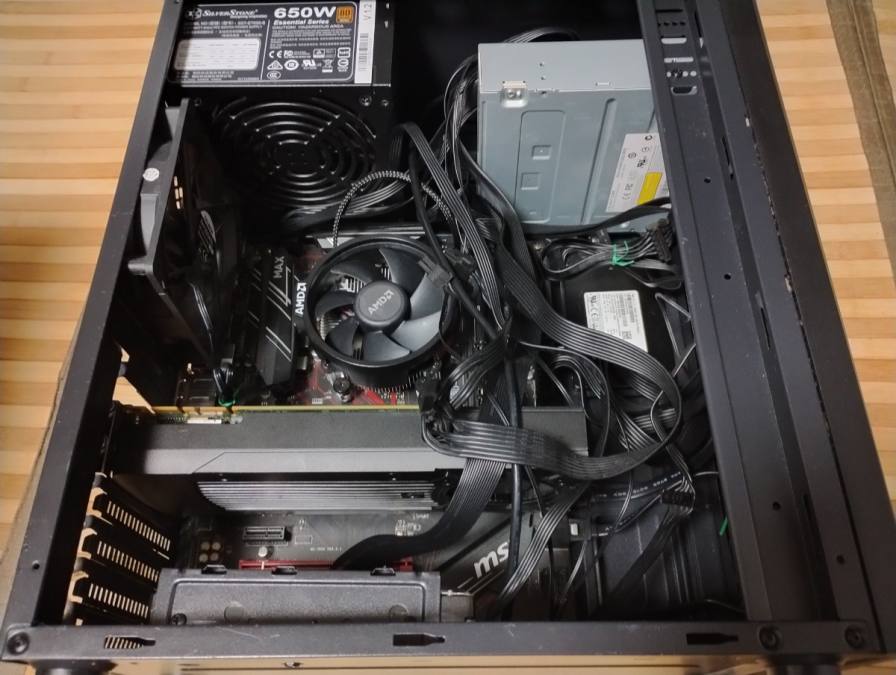
うちの奥さんのノートPCは6年程前に買ったものですが、起動も遅くイライラするのでWin10でもあるしデスクトップPCでパーツを探して作ろうとパーツを安いのを探してました。仕事が忙しくなったり疲れてたりして中断の連続でしたが何とかパーツも中古で購入したものや家にあったパーツを利用して組み上げました。
使用したパーツ一覧
| メーカー名 | 発売日 | 品番 | 備考 | |
| Case | Zalman | 2021/06 | ZALMAN T8 | 中古 |
| CPU | AMD | 2017/04 | Ryzen5 1600 | 中古 |
| MotherBoard | MSI | 2019/08 | B450 GAMING PLUS MAX | 中古 |
| Memory | CORSAIR | 2015/08 | 16GB | 中古 |
| Graphic Board | ??? | ??? | NVIDIA Geforce GTX660(1G) | 中古 |
| CPU Fun | AMD | 新品 | ||
| SSD | ??? | ??? | ??? 128GB | 中古 |
| Hard Disk | 東芝 | 2015/06 | ??? 500GB | 中古 |
| Power supply unit | SilverStone | 2017/04 | SST-ET650-B 80PLUS BRONZE | 中古 |
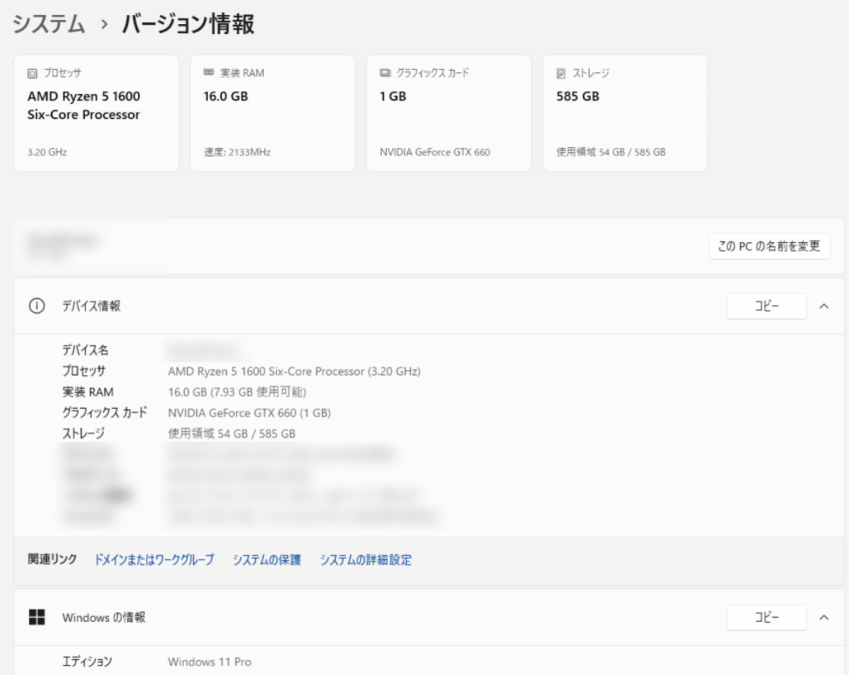


AMD Ryzen5 1600
6コア12スレッド、基本3.2GHz(最大3.6GHz)、TDP 65WのSocket AM4対応CPUです。
第1世代とかなり古いCPUですが、発売当初は「圧倒的なコスパの6コア」として高評価を得てましたが現在では型落ちの旧世代モデルになってしまいましたが、中古市場で安く手に入れて組み上げるのには性能の良いCPUだと思います。
軽いエクセルやワードを使ったりネットをみたりYouTubeをみたりする分には全く問題なくストレスなく操作できます。OSはWin11を入れてますが、起動も早く快適に使えてますよ。
ZALMAN T8
5年程前に友人のPCを組んであげた際に古いPCは不要とのことで倉庫に置いていたケースです。今回ATXのボードを使いましたが、組みにくいなぁと思ったことはありませんでした。金額相応のペラペラの筐体ですが問題はありません。サブPCで使うにはかなりお勧めケースですね。昔から愛用しています。
MSI B450 GAMING PLUS MAX
「Ryzen5 1600」なのでチップセットは「A320,B350,x370,B450,X470」に基本なるのでなかなか探すのが大変でした。あまり探している時は種類がなくあっても金額が合わなかったり苦戦しました。一番希望金額で買えるように探しまくった唯一のボードでした。
BIOSのアップデートとWin11に対応するように①fTPM (TPM 2.0) を有効化②セキュアブートを有効化をしてWin11を利用しています。
まとめ
今回のデスクトップPCは重い作業等まったくしないネットサーフィンとYouTubeを見るくらいのライトユーザー用のPCですのでこのスペックで十分でした。パーツも家にあった在庫もつかったので20,000円弱で完成しました。
エクセルを使っても固まることもなくサクサク動きます。中古パーツばかりでしたが満足したものが出来上がりました。