


Content
画像サイズの変更
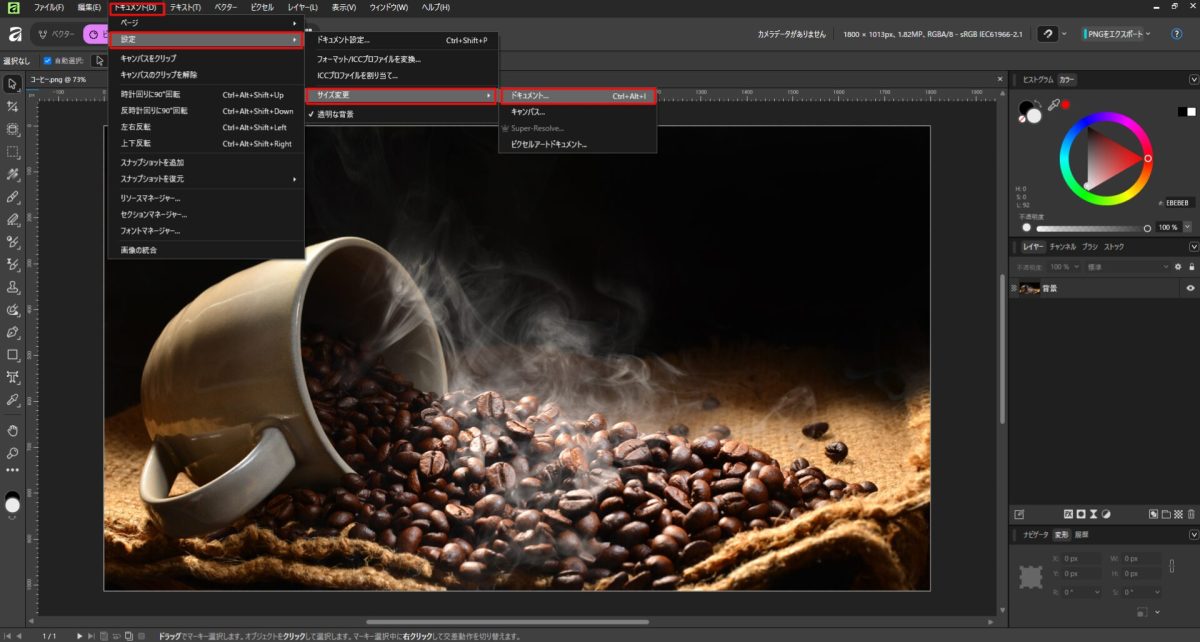
上段のメニューから「ドキュメント」→「設定」→「サイズ変更」→「ドキュメント」を開きます。
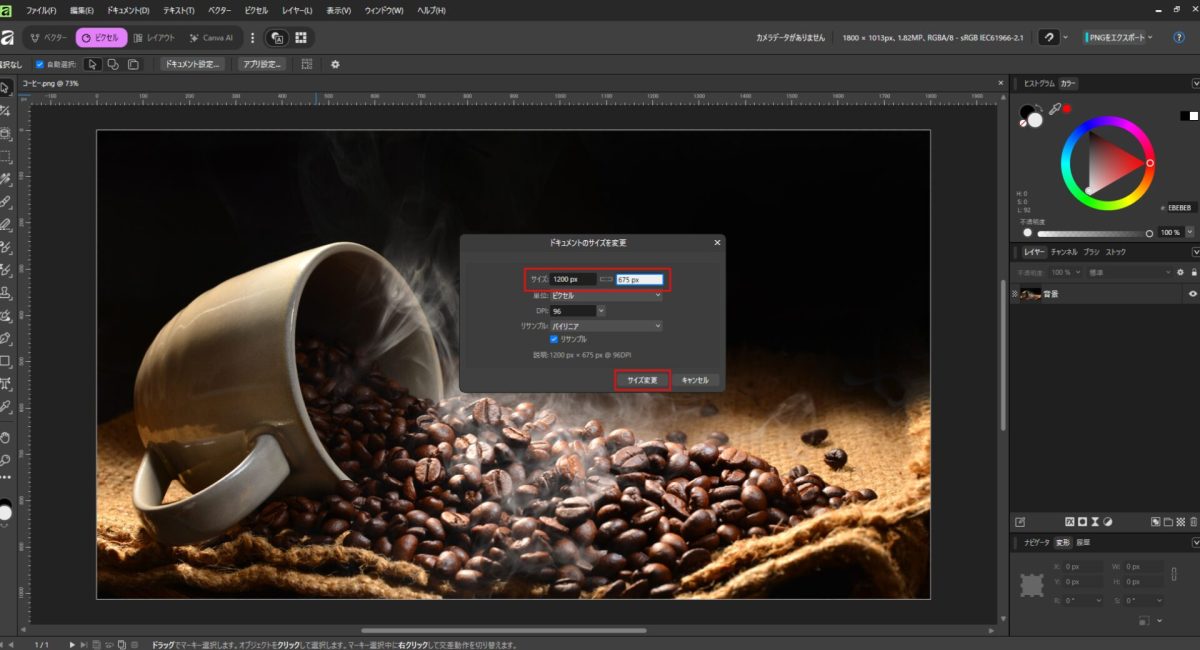
「ドキュメントのサイズを変更」のウィンドウが開いてくるので変更したいサイズを記入して下にある「サイズ変更」ボタンを押すと指定したサイズに拡大(縮小)されます。画像もキャンバスサイズも同時に行われます。
キャンバスサイズの変更
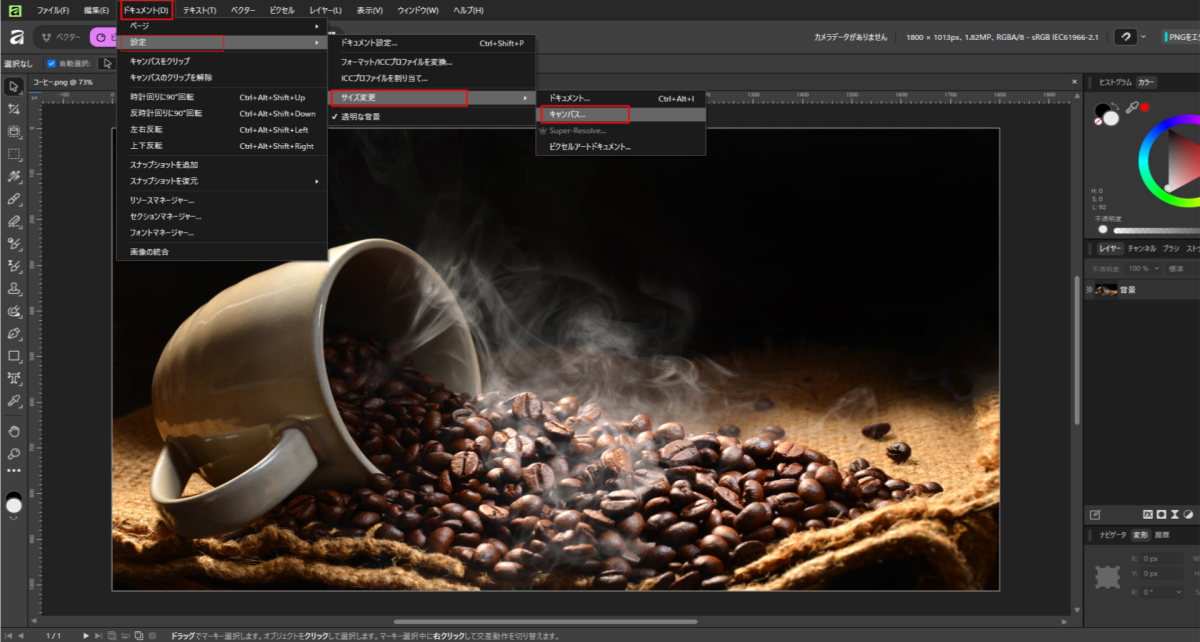
上段のメニューから「ドキュメント」→「設定」→「サイズ変更」→「キャンバス」を開きます。
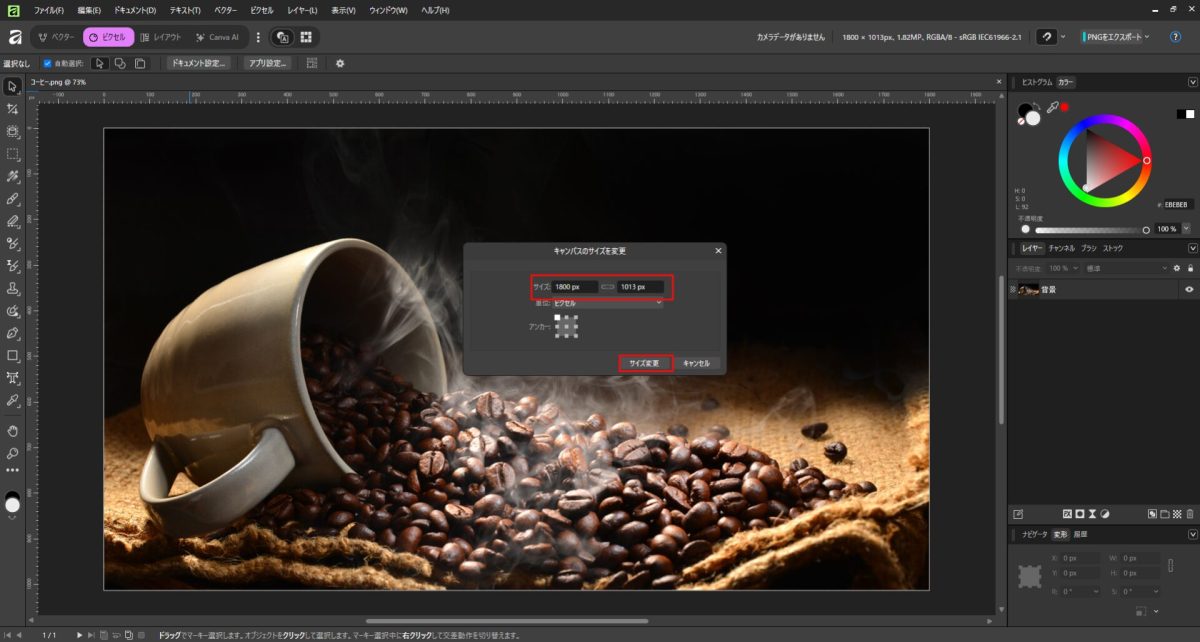
「キャンバスのサイズを変更」のウィンドウが開いてくるので変更したいサイズを記入して下にある「サイズ変更」ボタンを押すと指定したサイズに拡大(縮小)されます。
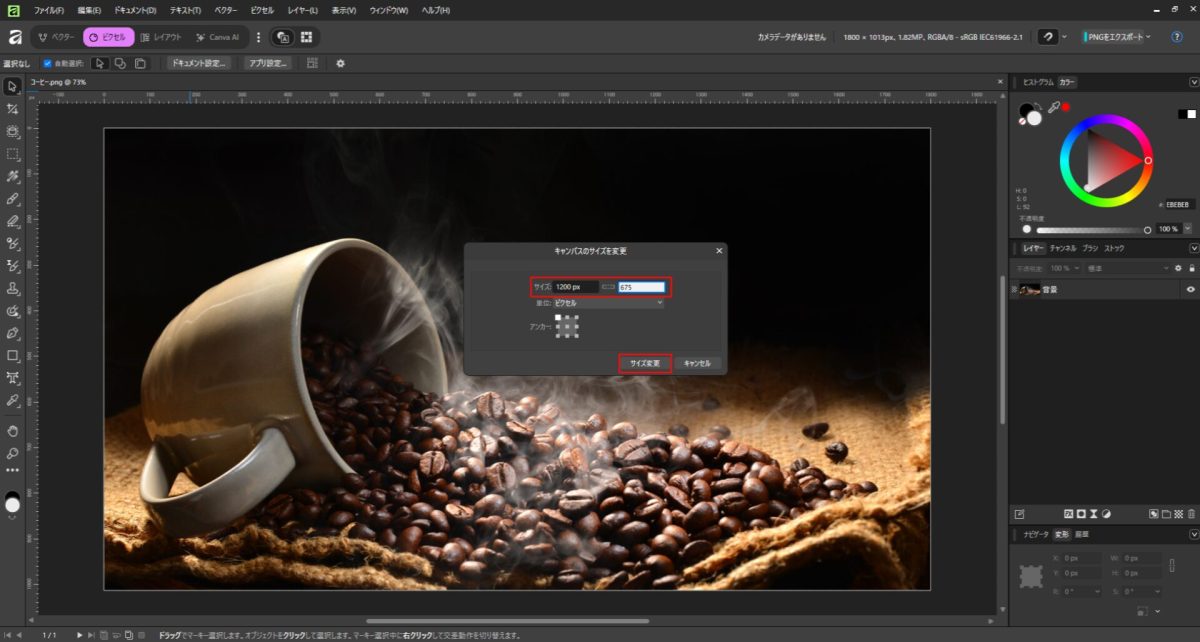
希望するキャンバスサイズをしてして「サイズ変更」をクリック
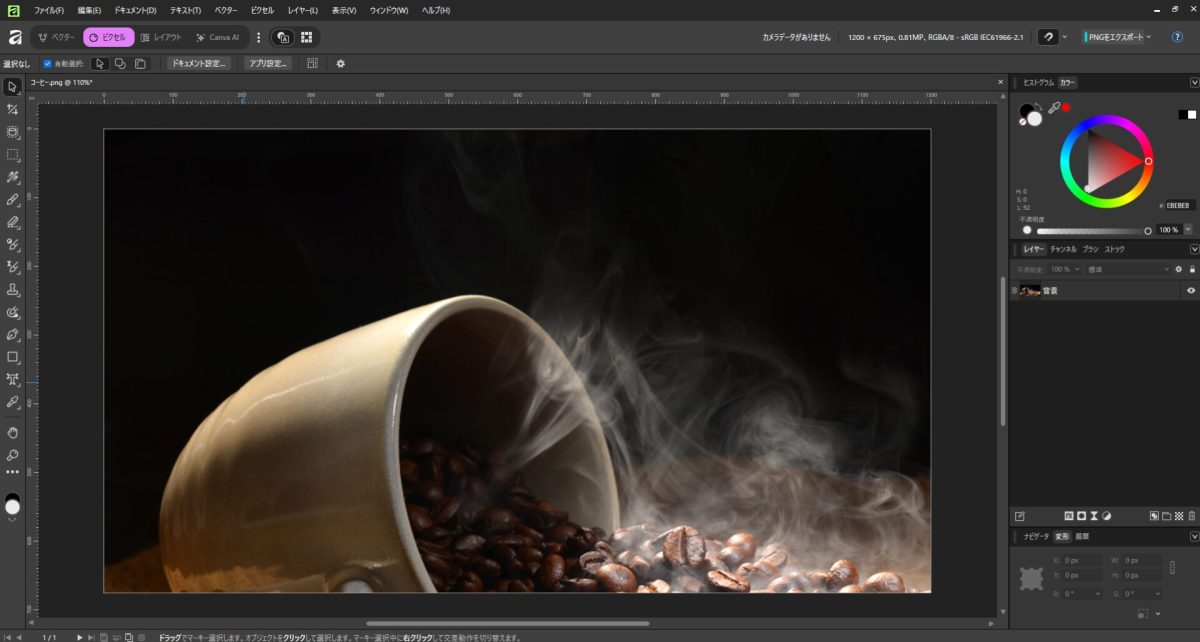
キャンバスサイズが変更されました。がなんやら画像が大きくなったような・・・
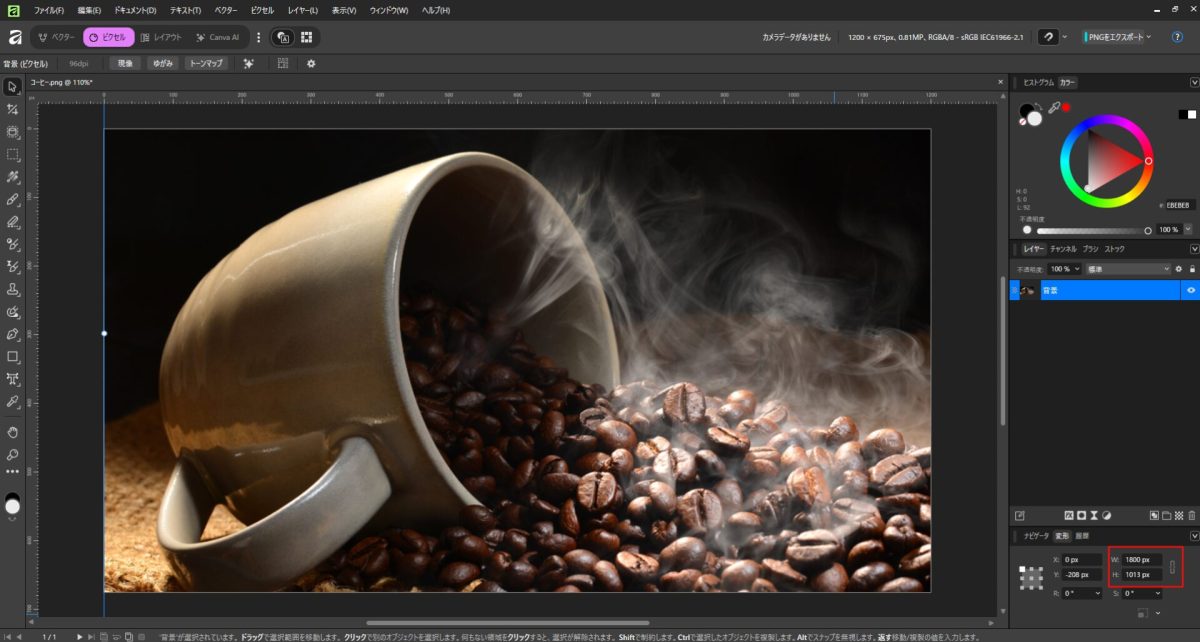
画像の部分でマウスをクリックしてみると右下の赤枠のW:1800 H:1013と表示されキャンバスサイズは変更されましたが画像サイズは変更されてないのがわかります。
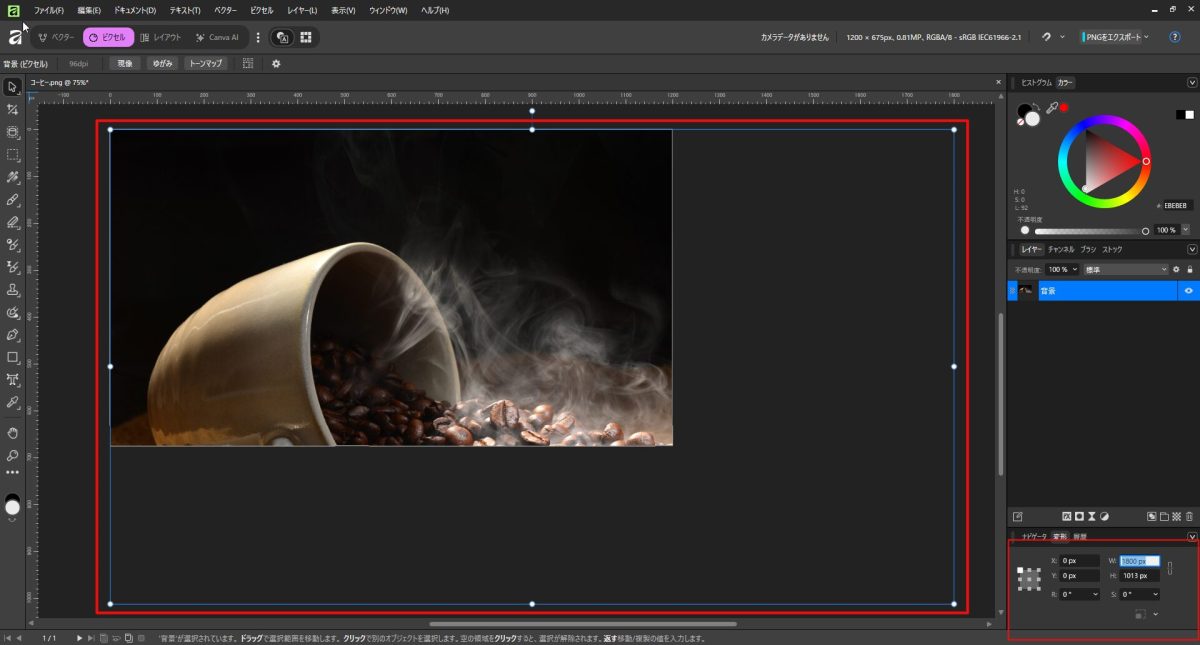
画像を縮小してみると赤枠の中の青い線がキャンバスの大きさ(1200×675)になります。右下の赤枠の中には先ほどと同じ画像サイズが表示されてます。
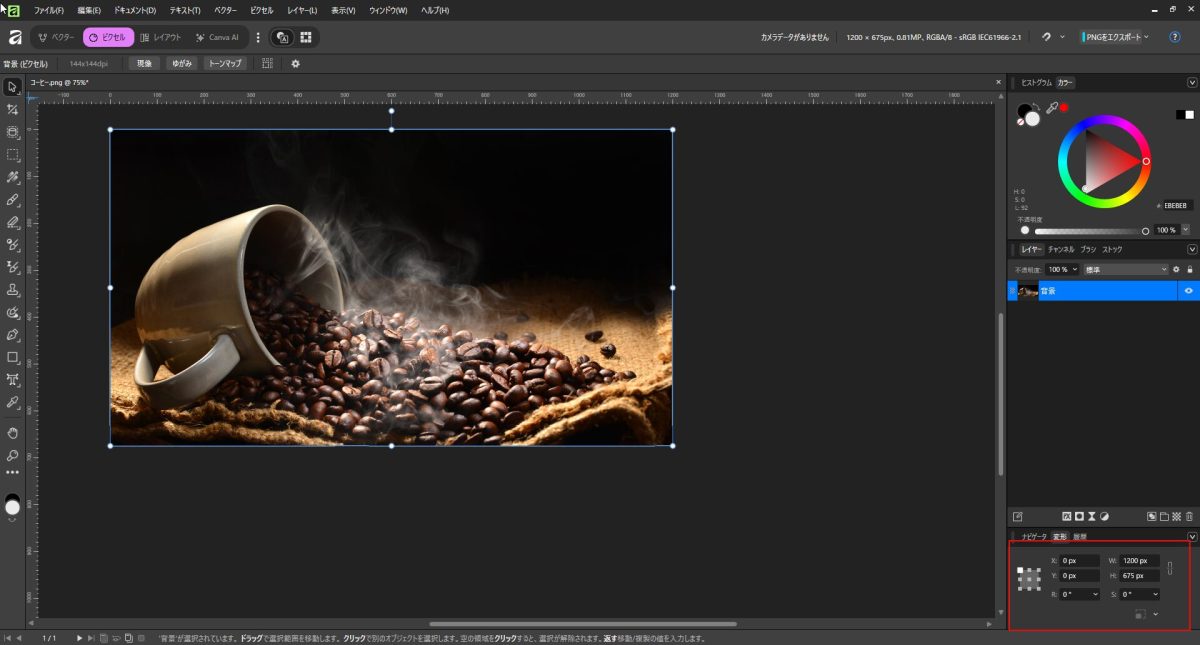
右下の赤枠の画像サイズの中にキャンバスサイズであるW:1200H675を入力するとキャンバスサイズの中に画像が収まります。
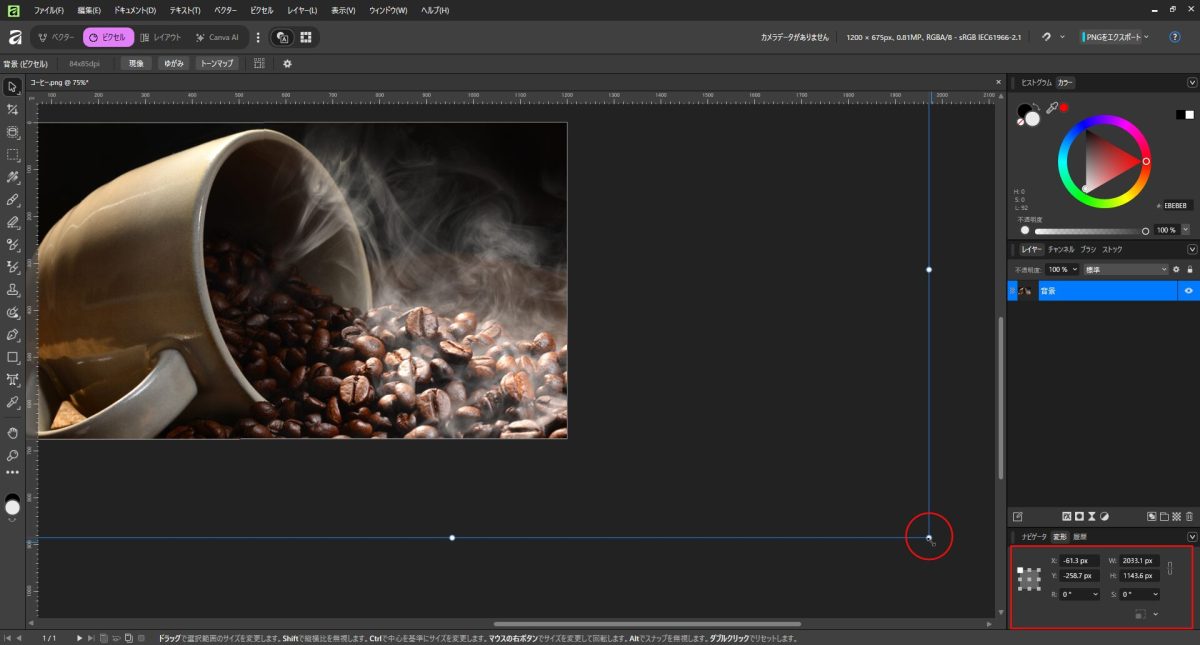
また、縦横比を保持して画像を拡大(縮小)して先ほどのキャンバスに収めるのであれば青線の四隅をマウスで掴んでキャンバスの中に表示したいサイズに拡大(縮小)して位置をきめます。W:1200,H:675のキャンバスに部分的に拡大(縮小)した画像を表示する場合に有効ですね。

こんな画像になりました。

コメント